❌

Vue lecture

Il y a de nouveaux articles disponibles, cliquez pour rafraîchir la page.

Sauvegarde 2026 : comment je protège réellement mes données

strategie sauvegarde 2026 3 2 1 1 0 - Sauvegarde 2026 : comment je protège réellement mes données

Sur Cachem, on parle régulièrement de NAS, de disques durs, de stockage Cloud et de capacité… mais aussi de performances, de RAID ou encore de prix au To. Il y a un sujet encore plus important : la sauvegarde de nos données. Le risque de perte de données est encore sous-estimé, jusqu’au jour où…

Après le World Backup Day 2026 et mon retour d’expérience de 2024, je (re)détaille aujourd’hui ma stratégie de sauvegarde en 2026 : pourquoi sauvegarder, comment la mettre en place, et surtout comment s’assurer qu’elle fonctionne le jour où vous en avez besoin.
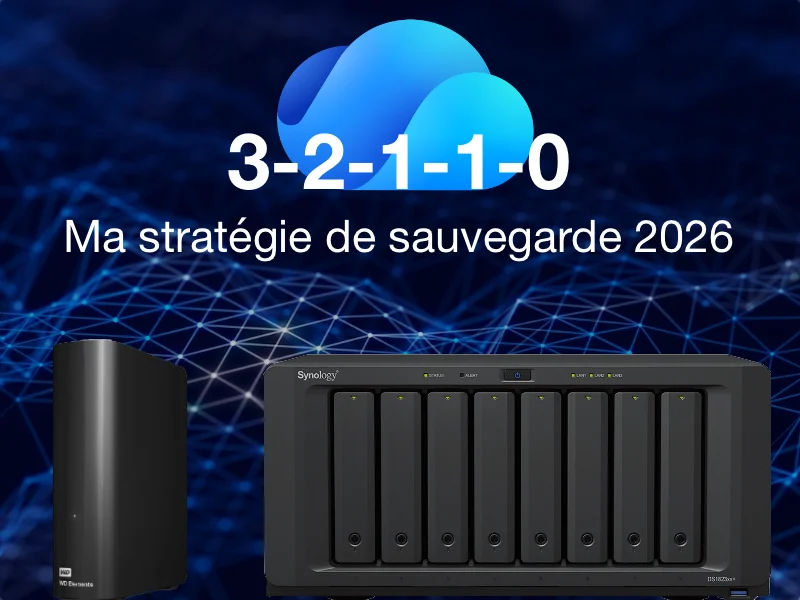
NAS, disque dur externe et logo OneDrive copies sauvegarde 3-2-1-1-0

Pourquoi sauvegarder ses données

On va se le dire franchement, nous stockons de plus en plus de choses : des photos de famille, des vidéos, des documents administratifs, des factures, des fiches de paie, des projets personnels ou encore des fichiers professionnels.

Certaines données peuvent être retrouvées, (re)téléchargées… d’autres sont tout simplement irremplaçables. Une panne de disque dur, une mauvaise manipulation ou un incident, ça n’arrive pas qu’aux autres.

Après la naissance de notre premier enfant, ma compagne avait été très claire : « tu te débrouilles comme tu veux, mais aucune photo de la petite ne doit disparaître ». Un coup de pression justifié, un ami avait récemment perdu 2 années de photos…

Contrairement à une idée reçue, le matériel ne prévient pas toujours avant de tomber en panne. Une suppression accidentelle peut être répliquée instantanément sur plusieurs appareils. Un ransomware peut chiffrer les fichiers accessibles sur le réseau, y compris des sauvegardes. Un compte Cloud compromis peut également entraîner une suppression de données.

C’est précisément pour ces raisons qu’il ne faut jamais dépendre d’un seul équipement ou d’un seul service.

Un NAS ne remplace pas une sauvegarde

Arrêtez de penser qu’en s’équipant d’un NAS avec plusieurs disques, vos données sont protégées. Le NAS permet de centraliser ses fichiers, il facilite leur partage et permet d’y accéder depuis plusieurs appareils. Il permet également une certaine continuité de service grâce à une configuration RAID.

Mais le RAID n’est pas une sauvegarde.

Il est possible de continuer à accéder aux données malgré la défaillance d’un disque (ou plusieurs selon la configuration), avec quelques limites. Mais il faut rapidement remplacer le support défaillant. Le RAID ne protège pas contre une suppression accidentelle, un vol, un incendie ou un ransomware.

Cependant, le NAS peut servir de support de sauvegarde comme nous allons le voir plus bas…

Ma stratégie sauvegarde 2026 : NAS, disque externe et Cloud

Mon organisation personnelle repose sur un NAS installé à la maison, un disque dur externe et un service Cloud.

NAS

Mon NAS principal est un Synology DS1823xs+ avec une capacité de stockage d’environ 17 To réparti sur 4 groupes de stockage (SSD et HDD).
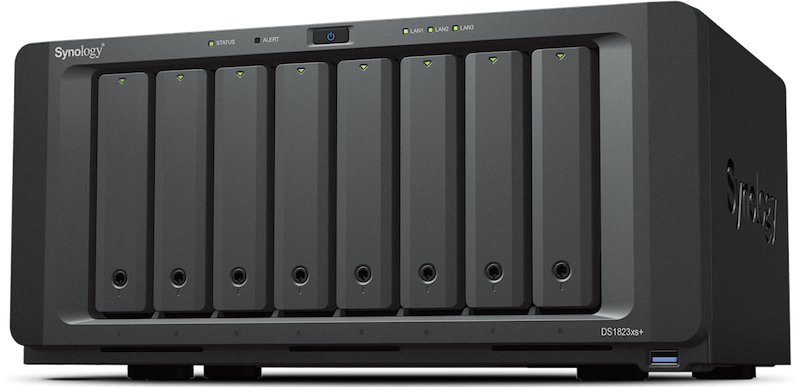
- Sauvegarde 2026 : comment je protège réellement mes données

Mon NAS a un triple rôle pour toute la famille :

  • Centralisation : chaque utilisateur a ses propres fichiers ;
  • Partage : chacun peut accéder en local ou à distance ;
  • Sauvegarde : Active Backup for Business et Time Machine.

A noter, tout n’est pas centralisé sur le NAS. Mon iMac garde une partie de ses données en local, sauvegardées par Time Machine sur le NAS.

Je répartis les fichiers en 3 grandes catégories :

  • Données importantes : Celles qu’il ne faut absolument pas perdre ;
  • Données utiles : La perte est gênante mais pas dramatique ;
  • Données avec peu de valeur : Je peux éventuellement les retrouver.

Cette distinction est importante et je vous recommande de la faire. Toutes les données n’ont pas besoin du même niveau de protection. Il est inutile de dépenser tout son argent pour sauvegarder des fichiers temporaires. Il faut se concentrer sur ce qui compte vraiment : les documents administratifs, les photos de famille, etc.

Personnellement, les données importantes représentent environ 900 Go. On y retrouve des documents administratifs, des copies de documents personnels et de nombreuses photos.

Snapshot (cliché)

Les NAS Synology proposent un système de snapshot sur les volumes Btrfs. Il s’agit d’une capture à un instant donné des données (une photo). Les snapshots sont rapides à se faire et la restauration est aisée. Ils permettent de revenir rapidement à un état précédent, quasiment instantanément, sans interruption de service. Je ne l’utilise que sur quelques dossiers précis, pas tout le système.

Attention, un snapshot reste sur le NAS : il protège contre une erreur de manipulation, pas contre la perte du NAS lui-même (panne, vol, incendie).

Sauvegarder son environnement Docker Sauvegarder son environnement Docker

Corbeille

La corbeille sur un dossier partagé permet de récupérer un fichier qui a été supprimé, un peu comme la corbeille Windows ou macOS. Je l’active sur quasiment tous les dossiers. C’est une protection facile à mettre en place et très efficace. Vous pouvez même limiter l’accès à la corbeille aux seuls administrateurs. J’ai une tâche programmée qui va vider toutes les corbeilles, mais le fichier doit être dans la corbeille depuis plus de 4 jours.

Disque dur externe : sauvegarde locale indispensable

J’utilise un disque dur externe de grande capacité, connecté au NAS par l’intermédiaire d’un dock USB.

J’utilise Hyper Backup de Synology pour cela, avec 5 versions des fichiers conservées. Je lance la sauvegarde tous les 15 jours, manuellement puisque je dois reconnecter le disque à chaque fois. Elle concerne la majorité des fichiers, mais également les paramètres du NAS, les applications, les conteneurs Docker et les sauvegardes des ordinateurs.

Une fois la sauvegarde terminée, le disque est déconnecté et rangé dans un endroit sécurisé chez moi. J’ai fait le choix d’une mallette ignifuge et étanche et j’y mets également quelques documents importants.
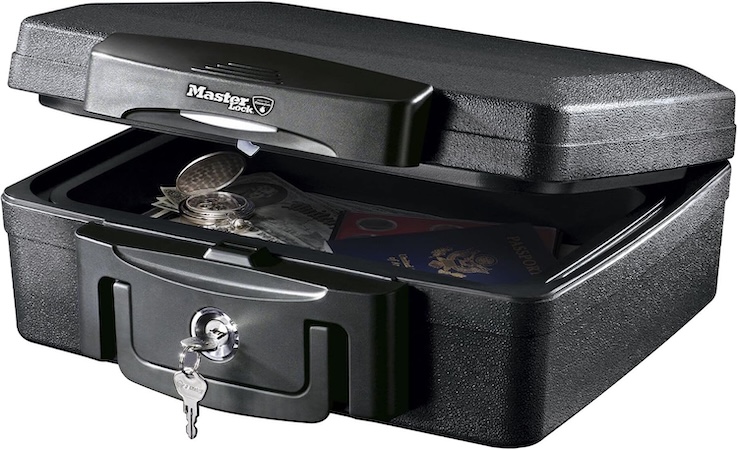
malette ignifuge - Sauvegarde 2026 : comment je protège réellement mes données

L’intérêt du disque externe : il permet de restaurer rapidement une grande quantité de données sans dépendre d’une connexion internet ou d’un Cloud.

Un disque externe constamment connecté au NAS reste potentiellement exposé aux mêmes incidents que le stockage principal. Le déconnecter après la sauvegarde réduit notamment le risque qu’un ransomware puisse également atteindre cette copie. Cette copie hors ligne demande un geste manuel, c’est le prix de sa protection.

Dans les commentaires de mon article de 2024, un lecteur a partagé une astuce : une prise connectée qui n’alimente le disque que la nuit de la sauvegarde, avec éjection automatique en dernière tâche. Je ne l’ai pas encore mise en place.

Cloud : une protection en dehors de la maison

Depuis plusieurs années, j’utilise Cloud Sync de Synology pour envoyer les fichiers importants vers un Cloud distant. Dans mon cas, j’utilise OneDrive avec mon abonnement Microsoft 365.

L’intérêt principal du Cloud, c’est de disposer d’une copie située en dehors de chez soi. En cas de cambriolage, d’incendie ou de destruction du matériel, les données sauvegardées à distance restent disponibles.

Attention, la synchronisation doit être finement paramétrée. Dans mon cas, la tâche est en « Transférer uniquement les modifications locales ». Cela veut dire que le NAS reste maître, une suppression ou une modification côté OneDrive ne touche pas mes fichiers en local. Je n’ai pas coché l’option « Ne pas supprimer les fichiers du dossier de destination lorsqu’ils sont supprimés du dossier source », car cela fait grossir rapidement l’espace de stockage OneDrive (pour rappel 1 To). J’ai en revanche activé la cohérence avancée de Cloud Sync. Cette dernière compare notamment l’empreinte des fichiers entre le NAS et le Cloud. Elle demande plus de ressources, mais renforce le contrôle de la synchronisation.

Cependant, tout n’est pas parfait. Un fichier supprimé ou chiffré par un ransomware sur le NAS peut l’être aussi dans OneDrive. Cloud Sync ne gère pas d’historique de versions, mais OneDrive en propose un pendant 30 jours.

Aussi, je ne confie pas mes données en clair à un Cloud public, je les chiffre avant l’envoi. Il est préférable de garder le contrôle de ses clés de chiffrement et de ne pas considérer un service Cloud comme un espace de stockage magique et infaillible.

Enfin, on peut imaginer 2 NAS installés dans des lieux différents, avec des sauvegardes croisées entre 2 membres d’une même famille ou des amis.

Stratégie 3-2-1 : la base pour protéger ses données

Pour construire une bonne stratégie de sauvegarde, on peut se baser sur la règle du 3-2-1.
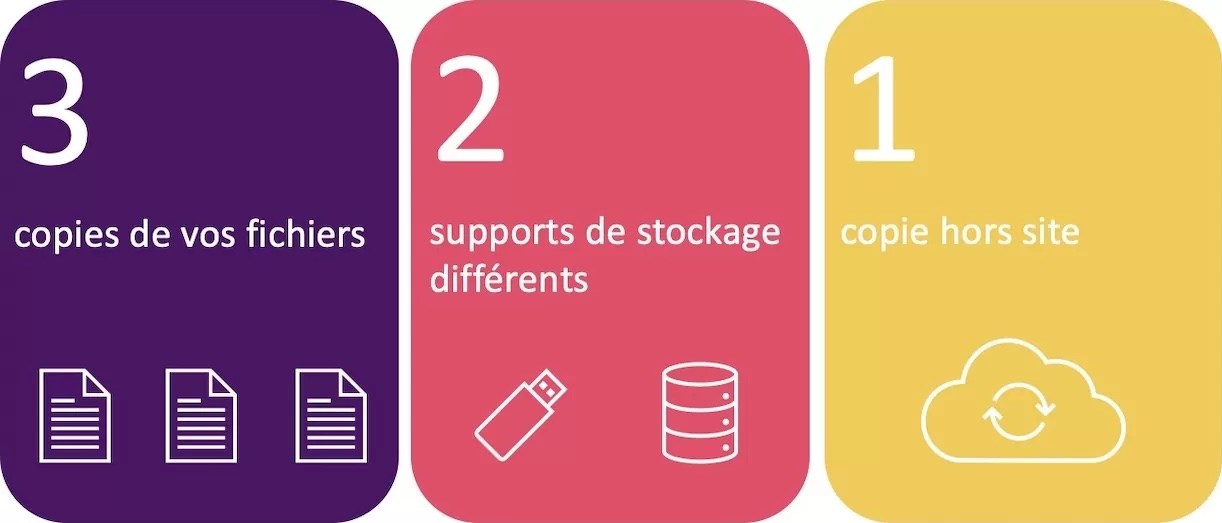
strategie 3 2 1 - Sauvegarde 2026 : comment je protège réellement mes données

Son principe est relativement simple :

  • 3 copies des données : les fichiers originaux et 2 copies de sauvegarde ;
  • 2 supports différents : un disque dur externe et un Cloud par exemple ;
  • 1 copie hors site : une sauvegarde située dans un autre bâtiment ou chez un fournisseur Cloud.

L’objectif est de limiter les conséquences d’un incident localisé. Si le NAS tombe en panne, le disque externe permet de restaurer. Si le domicile est touché par un incendie ou un cambriolage, la copie distante reste disponible.

Chez moi, j’ai un copie sur le NAS (copie 1), une sauvegarde sur le disque dur externe hors ligne (copie 2) et OneDrive pour le hors site (copie 3). Mon disque externe est donc à la fois ma deuxième copie et ma copie hors ligne (voir ci-dessous).

Quelle protection contre quel risque ?

Risque RAID Snapshots / corbeille Disque externehors ligne OneDrive
Panne d’un disque ✔︎ ✖︎ ✔︎ ✔︎
Perte totale du NAS ✖︎ ✖︎ ✔︎ ✔︎
Suppression accidentelle ✖︎ ✔︎ ✔︎15 jours max ◐30 jours
Ransomware ✖︎ ◐quelques dossiers ✔︎si déconnecté ◐30 jours
Sinistre majeur ou vol ✖︎ ✖︎ ◐mallette chez moi ✔︎

Légende : ✔︎ protégé, ◐ partiellement, ✖︎ non

3-2-1-1-0 : une copie hors ligne et zéro erreur

La règle 3-2-1 est une excellente base, mais elle n’est pas suffisante. Sa version avancée, le 3-2-1-1-0, ajoute deux exigences qui s’appliquent à vos copies existantes : l’une d’elles doit être hors ligne ou immuable, donc hors de portée d’un ransomware tant qu’elle est déconnectée (chez moi, le disque externe rangé dans sa mallette) et l’ensemble doit atteindre 0 erreur lors des vérifications et des tests de restauration.
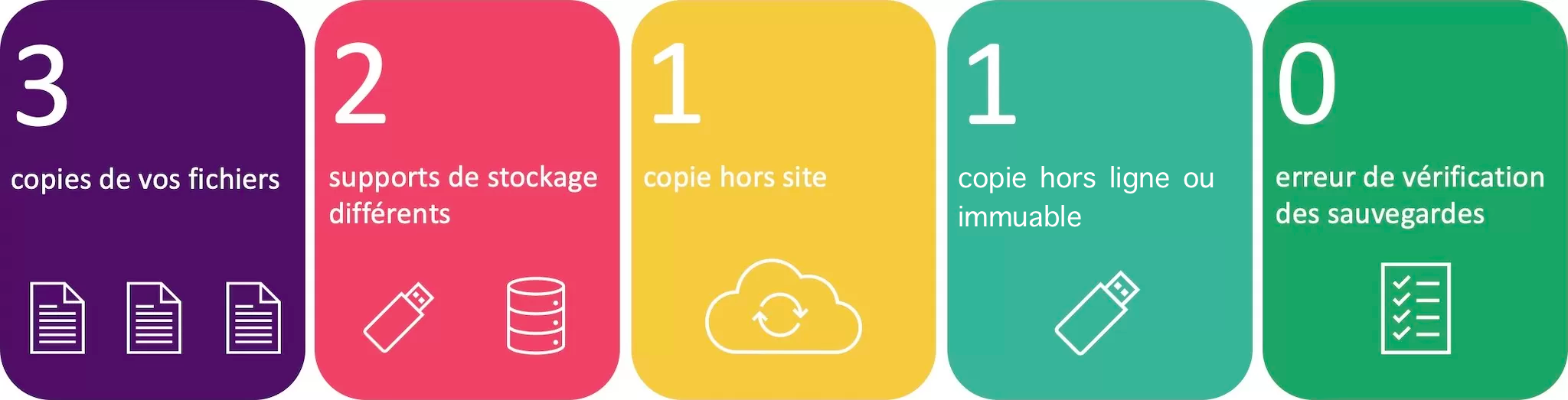
sauvegarde 32110 2026 - Sauvegarde 2026 : comment je protège réellement mes données

En effet, une sauvegarde peut vous sembler parfaitement opérationnelle alors qu’elle contient des fichiers corrompus, incomplets ou impossibles à restaurer.

Vérifier les sauvegardes

Il est important de s’assurer que les fichiers sauvegardés ne sont pas corrompus. Généralement, les logiciels de sauvegarde disposent de vérification d’intégrité, de contrôle des archives et de vérification des données.

Je vérifie mes sauvegardes Time Machine (menu Time Machine, touche Option enfoncée, « Vérifier les sauvegardes »). Dans Hyper Backup, l’option « Vérifier l’intégralité de la sauvegarde » contrôle la cohérence des données. Je recommande au minimum un contrôle par trimestre. Cloud Sync propose une option de cohérence avancée, elle contrôle la synchronisation, mais un test de restauration reste indispensable.

Restaurer quelques fichiers

Une vérification d’intégrité ne prouve pas que vous savez restaurer une sauvegarde. Restaurez un échantillon (quelques dossiers, des photos et documents importants) vers un autre emplacement que l’original. Ensuite, ouvrez les fichiers et vérifiez qu’ils fonctionnent correctement. Faites-le pour chaque copie (disque externe et Cloud). Vous pouvez également tester l’historique de versions côté Cloud (OneDrive en propose un).

Une fois par an ou après chaque changement important (nouveau NAS, nouveau disque…), allez jusqu’à la restauration complète.

Vérifier les sauvegardes distantes

Une copie chiffrée dans le Cloud est une bonne chose, mais elle aussi doit rester accessible et restaurable. Il faut donc vérifier qu’on a toujours les identifiants d’accès, les clés de chiffrement et la possibilité de récupérer les données. Sans la clé de chiffrement, la restauration est impossible…

Si un jour votre NAS ne démarre plus, vous n’aurez peut-être plus en tête vos mots de passe, vos clés de chiffrement ni la procédure de restauration. Conservez-les en dehors du NAS (gestionnaire de mots de passe, copie papier dans la mallette). Notez la procédure de restauration par écrit. Vérifiez qu’une personne de confiance sait où la trouver… Sur un NAS, la sauvegarde ne doit pas dépendre d’une seule personne.

Les données chiffrées par Cloud Sync ne sont pas lisibles directement dans OneDrive. Il faut l’outil Cloud Sync Decryption Tool de Synology.

Bonnes pratiques supplémentaires

Je vous recommande également d’automatiser au maximum vos sauvegardes (ce que je ne fais pas complètement). Une sauvegarde manuelle dépend de votre discipline.

Aussi, essayez de conserver plusieurs versions de vos fichiers. Un historique permet de revenir en arrière après une suppression ou plusieurs modifications.

Que ce soit pour les utilisateurs, mais aussi pour les outils de sauvegarde, utilisez un compte dédié avec un accès restreint. Par exemple, Time Machine sur mon iMac n’a accès qu’au dossier destiné à la sauvegarde et à aucun autre dossier.

Les limites de ma stratégie

Mon disque externe n’est mis à jour que tous les 15 jours. Entre 2 sauvegardes, les modifications ne sont couvertes que par OneDrive (historique limité à 30 jours). Aussi, la mallette est chez moi, comme le NAS, dans des pièces différentes… mais en cas de sinistre majeur, seul OneDrive reste. Enfin, la copie hors ligne dépend de ma discipline. C’est pour cela que j’ai un rendez-vous dans mon agenda pour la sauvegarde.

Une sauvegarde n’a de valeur que si elle fonctionne

Ma recommandation est simple, commencez par identifier les données les plus importantes, mettez en place une sauvegarde locale, ajoutez une copie distante et automatisez les opérations. Enfin, prenez le temps de vérifier régulièrement vos sauvegardes et surtout de tester leur restauration.

Il n’existe pas de solution miracle, mais il existe des méthodes éprouvées et accessibles à tous. L’essentiel est de ne pas découvrir, le jour d’une panne, que l’on n’avait pas réellement de sauvegarde.

À vous de jouer : le plan d’action en 6 points

Maintenant, c’est à vous ! Voici votre plan d’action :

  • Triez vos données en 3 catégories ;
  • Appliquez la règle 3-2-1 sur vos données critiques ;
  • Faites en sorte qu’une de vos copies soit hors ligne ou immuable ;
  • Chiffrez les copies qui quittent votre domicile ;
  • Conservez vos clés, mots de passe et la procédure de restauration en dehors du NAS ;
  • Planifiez un test de restauration dans votre agenda et faites-le vraiment.

La meilleure sauvegarde, c’est celle qui fonctionne le jour où vous en avez besoin.

Et vous, quand avez-vous restauré vos données pour la dernière fois ?

GL.iNet prépare ses premiers NAS

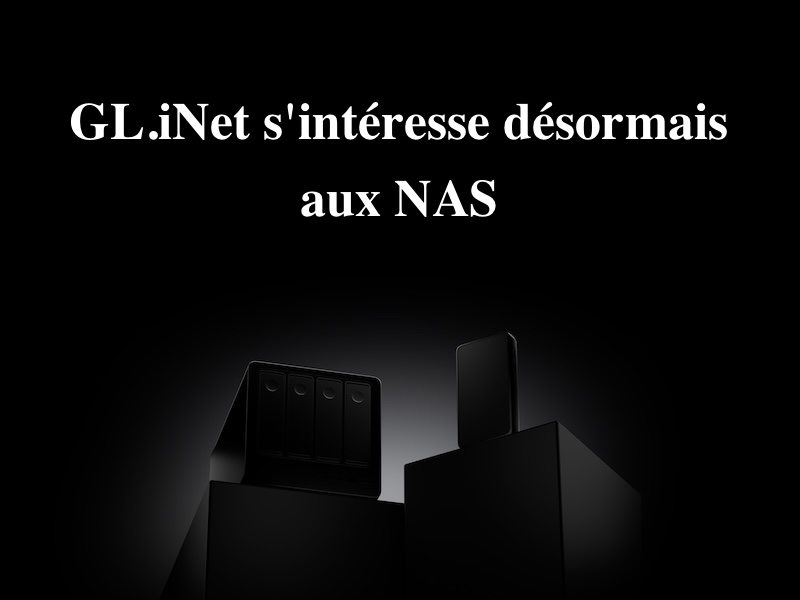
GLINET nas hero - GL.iNet prépare ses premiers NAS

Un nouvel acteur pourrait bien débarquer sur le marché des NAS : GL.iNet. Le fabricant chinois, principalement connu pour ses routeurs, s’intéresse désormais au stockage en réseau. Il ne s’en cache plus et commence même à recueillir les attentes de sa communauté…

GLINET nas hero - GL.iNet prépare ses premiers NAS

GL.iNet, un spécialiste du réseau

GL.iNet est un fabricant de matériel chinois créé en 2010. Après avoir fabriqué pour les autres, il lance ses premiers routeurs basés sur OpenWrt, une distribution Linux légère utilisée principalement sur des routeurs. Au fil des années, GL.iNet s’est fait une place sur le marché grâce à des produits réputés pour leur fiabilité, leurs performances et leur positionnement tarifaire compétitif.

Le fabricant propose sa propre interface logicielle, afin de faciliter la configuration et l’administration des équipements. Il laisse également la possibilité aux utilisateurs plus expérimentés d’utiliser OpenWrt directement sur ses produits.

GL.iNet s’est diversifié depuis ses débuts, mais les routeurs restent son cœur de métier.

Et les NAS ?

GL.iNet a récemment mis en ligne une nouvelle page sur son site Web. Le titre est sans ambiguïté : « Découvrez la future gamme NAS » et en sous-titre « Home NAS & Travel NAS » donne quelques indications de leurs ambitions. Deux silhouettes d’appareils apparaissent sur cette page…

Le premier boitier serait un NAS domestique avec 4 emplacements SATA. Il s’agit d’un format relativement classique, destiné aux particuliers souhaitant centraliser leurs données, leurs sauvegardes et leurs fichiers.

Le second concept est plus original, puisqu’il s’agit d’un boitier plus compact et qui rappellera une batterie externe. On pense forcément au QNAP QGenie, un produit nomade qui proposait déjà une approche originale du stockage portable, mais qui n’avait pas rencontrer de succès commercial.

GL.iNet semble donc envisager deux usages bien distincts : un NAS traditionnel pour la maison et une solution de stockage nomade pour les déplacements.

Pour le moment, aucune caractéristique technique de ces appareils n’a été donnée. Les silhouettes présentées donnent une première indication, mais il faudra attendre une communication plus détaillée pour connaître les capacités réelles des futurs produits.

Quelques pistes

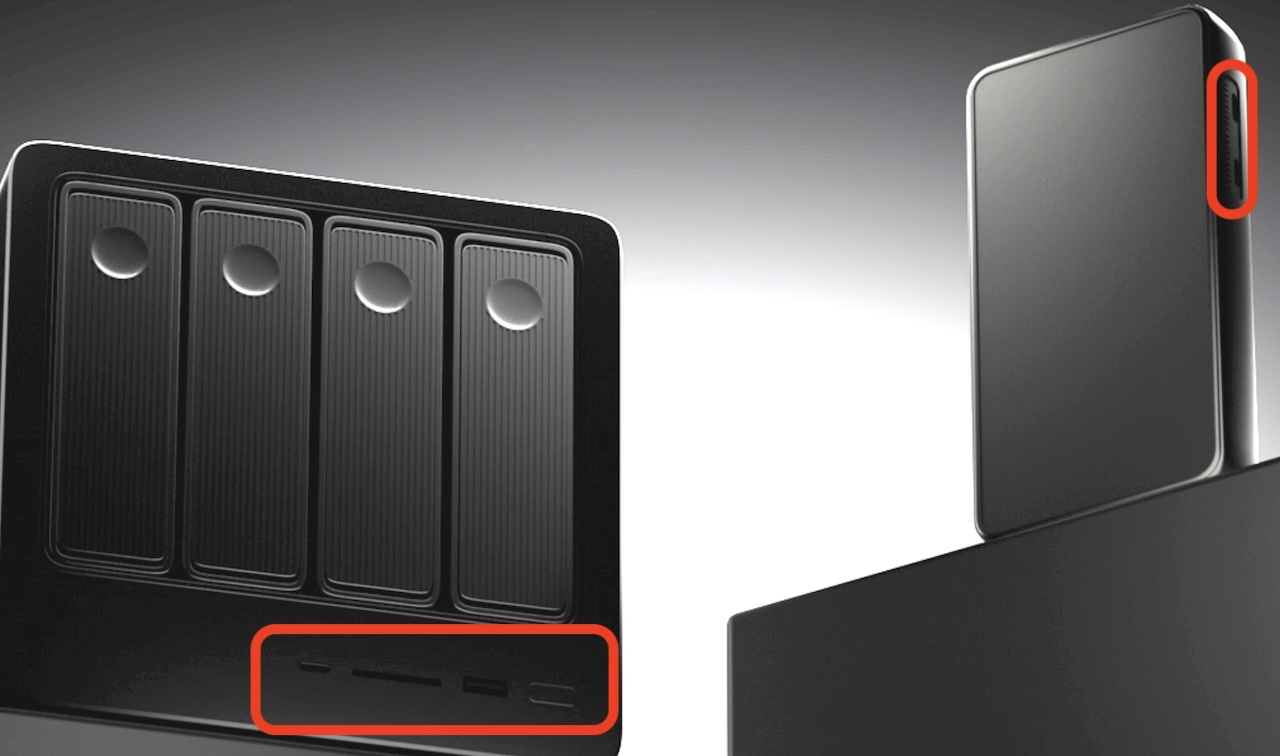
contraste luminosite - GL.iNet prépare ses premiers NAS

Cependant, en jouant un peu avec la luminosité et le contraste des visuels, on découvre quelques éléments intéressants. Le boîtier 4 baies semblerait disposer de 2 ports USB (dont 1* USB-C) et un lecteur SD en façade. De son côté, le modèle nomade serait équipé de 2 ports USB-C.

Autre détail intéressant, le nom du fichier image contient « NAS Hero ». Serait-ce le nom de cette future gamme ?

Communauté

Le fabricant invite les internautes à s’inscrire à leur newsletter pour suivre le projet. Un lien renvoie également vers Reddit afin d’échanger avec la communauté. On peut y lire : « Nous explorons quelque chose de nouveau chez GL.iNet : notre prochaine série NAS ! »

Une formulation qui pourrait prêter à confusion… Non, vous n’avez pas manqué une première génération de NAS signée GL.iNet. Le fabricant ne possède pas encore de gamme de stockage en réseau connue.

Un projet encore en réflexion ?

À ce stade, GL.iNet semble encore travailler sur la définition de son offre. Le fabricant cherche à recueillir les besoins et les attentes des utilisateurs avant de concrétiser ses projets. Faut-il y voir une certaine fébrilité ? Pas nécessairement…

Lorsqu’un industriel commence à communiquer sur un nouveau produit et à solliciter sa communauté, il est raisonnable de penser que plusieurs pistes ont déjà été étudiées. Des prototypes sont certainement en cours de développement, même si rien ne permet de l’affirmer aujourd’hui.

L’objectif serait plutôt de confronter les premières idées aux attentes du marché, de valider certains choix techniques et éventuellement de réajuster les orientations avant le lancement.

GL.iNet n’a jamais été un fabricant qui cherche à innover à tout prix. Il a toujours privilégié des composants et des technologies éprouvés avant de les intégrer à ses produits. C’est une approche plutôt pragmatique…

Quel système d’exploitation pour ces NAS ?

C’est une question intéressante… OpenWRT est une excellente base pour les équipements réseau. Aussi, il peut gérer des services de partage de fichier et diverses fonctions réseau.  Cependant, il n’est pas conçu pour répondre à l’ensemble des besoins d’un NAS moderne.

Pour un modèle nomade, cette base logicielle pourrait avoir du sens. Un système léger, capable de gérer le réseau, le partage de fichiers et éventuellement certaines fonctions de synchronisation…

Pour le NAS de 4 baies, les attentes sont différentes. On pourrait imaginer que GL.iNet développe une interface maison reposant sur une distribution Linux adaptée au stockage ou des solutions existantes comme OpenMediaVault (OMV) ou TrueNAS.

Reste à savoir si GL.iNet souhaitera développer son propre environnement logiciel ou s’appuyer sur une solution existante. Ce choix sera déterminant pour la réussite de cette future gamme…

Kickstarter ?

Au regard de la communication actuelle et de la place accordée aux échanges avec la communauté, on peut envisager un lancement participatif. Kickstarter pourrait notamment permettre à GL.iNet de mesurer l’intérêt du public, de financer une partie du lancement et de proposer des tarifs préférentiels aux premiers contributeurs.

Ce type de campagne permet également de limiter certains risques commerciaux en évaluant la demande avant une production à plus grande échelle.

Pour l’instant, GL.iNet n’a pas annoncé de campagne Kickstarter. Il s’agit donc d’une hypothèse et non d’une information confirmée.

En synthèse

L’arrivée de GL.iNet sur le marché des NAS est une excellente nouvelle. Le fabricant possède déjà une expérience solide dans le domaine du réseau et un savoir-faire matériel. Un NAS domestique à 4 baies et un NAS nomade pourraient lui permettre de se démarquer sur un marché déjà bien occupé.

Il reste néanmoins beaucoup de questions en suspens : caractéristiques matérielles, système d’exploitation, fonctionnalités, disponibilité et prix. Il faudra donc patienter avant de savoir si GL.iNet parviendra à transformer ces premières pistes en produits convaincants…

Linkwarden : installer un gestionnaire de favoris avancé sur NAS

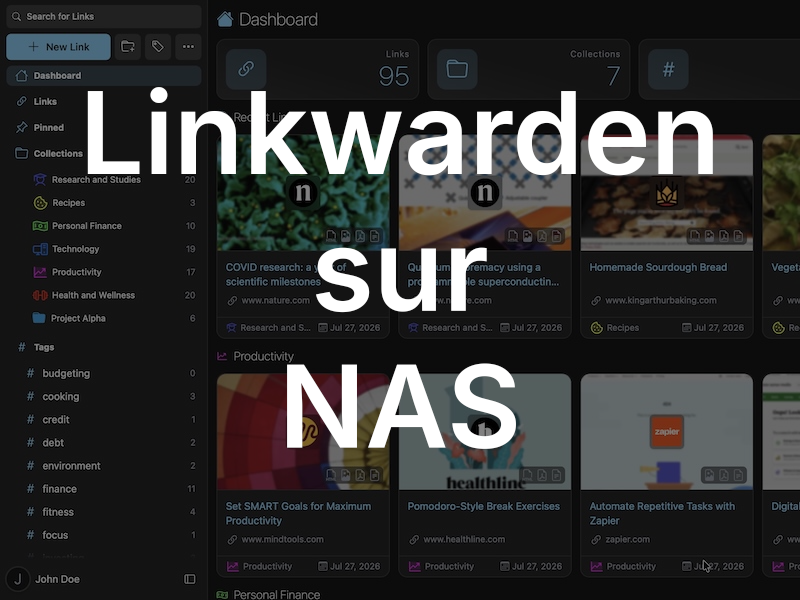
linkwarden NAS - Linkwarden : installer un gestionnaire de favoris avancé sur NAS

Les favoris des navigateurs ont un défaut, ils conservent une adresse URL, mais pas son contenu. UN article peut être article supprimé, un site fermer ou une page déplacée… on y est tous confronté un jour. Linkwarden s’attaque à ce problème en gardant une copie de chaque page en plus de l’URL. L’outil est open source et facile à installer sur un NAS avec Docker.

linkwarden NAS - Linkwarden : installer un gestionnaire de favoris avancé sur NAS

Linkwarden

Linkwarden est un gestionnaire de favoris avancé qui permet de collecter, lire, annoter et préserver des pages Web. Quand vous enregistrez un lien, Linkwarden capture automatiquement la page sous trois formes : une capture d’écran, un PDF et un fichier HTML unique. Vous pouvez aussi envoyer la page vers la Wayback Machine d’archive.org (optionnel). Si l’original disparaît, votre copie reste consultable depuis votre NAS (ou autre serveur). Voici quelques-unes des fonctions principales :

  • Lecture et annotation : la page est affichée de manière épurée, avec surlignage et annotations ;
  • Organisation : collections, sous-collections, tags, descriptions et recherche plein texte ;
  • Classement par IA (locale et optionnel) : les liens sont classés automatiquement selon leur contenu, sans dépendre d’un service tiers ;
  • Collaboration : plusieurs utilisateurs peuvent alimenter une collection, avec des permissions individuelles et le partage vers l’extérieur est possible ;
  • Flux RSS : il est possible de suivre des fluxdirectement dans les collections…

Tout peut se faire depuis votre navigateur habituel, mais l’équipe propose des extensions pour Chrome, Firefox et Safari. De plus, il est possible de coupler Linkwarden à Floccus. Aussi l’éditeur propose la possibilité d’intégration via API à d’autres outils.

Linkwarden et NAS

Le NAS est parfait pour accueillir Linkwarden : allumé en continu, doté d’un large espace de stockage et dispose souvent Docker. Cependant, l’outil nécessite l’utilisation de 3 conteneurs : linkwarden pour l’application, postgres pour la base de données et meilisearch pour le moteur de recherche intégré.

Installer sur un NAS Synology

Pour cette installation, j’ai simplement suivi le tuto officiel de Linkwarden en le modifiant très légèrement. A noter que ce guide est pour NAS Synology, mais le fonctionnement est très proche pour QNAP et Asustor.

Préparation des dossiers

  1. Ouvrez File Station
  2. Allez dans le dossier docker
  3. Créez un sous-dossier nommé Linkwarden
  4. Dans ce dernier, créez 3 dossiers : data, pgdata et meili_data

Création du conteneur Docker

  1. Ouvrez Container Manager
  2. Allez dans Projet → Créer
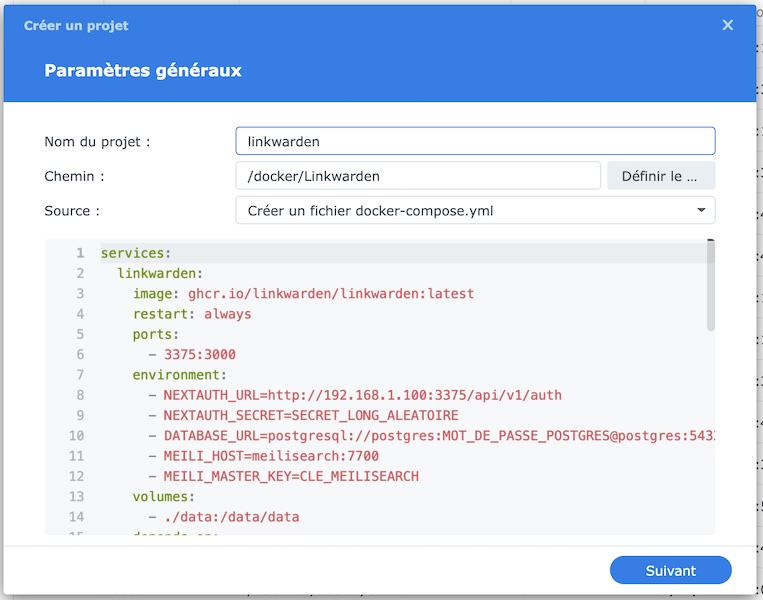
  3. Renseignez les informations suivantes :
    • Nom du projet : linkwarden
    • Chemin : docker/Linkwarden
    • Source : Créer un fichier docker-compose.yml

Collez ensuite le contenu suivant :

services:
  linkwarden:
    image: ghcr.io/linkwarden/linkwarden:latest
    restart: always
    ports:
      - 3375:3000
    environment:
      - NEXTAUTH_URL=http://IP_DU_NAS:3375/api/v1/auth
      - NEXTAUTH_SECRET=SECRET_LONG_ALEATOIRE
      - DATABASE_URL=postgresql://postgres:MOT_DE_PASSE_POSTGRES@postgres:5432/postgres
      - MEILI_HOST=meilisearch:7700
      - MEILI_MASTER_KEY=CLE_MEILISEARCH
    volumes:
      - ./data:/data/data
    depends_on:
      - postgres
      - meilisearch

  postgres:
    image: postgres:16-alpine
    restart: always
    environment:
      - POSTGRES_PASSWORD=MOT_DE_PASSE_POSTGRES
    volumes:
      - ./pgdata:/var/lib/postgresql/data

  meilisearch:
    image: getmeili/meilisearch:v1.13.3
    restart: always
    environment:
      - MEILI_MASTER_KEY=CLE_MEILISEARCH
    volumes:
      - ./meili_data:/meili_data

J’ai volontairement remplacé le port 3000 par défaut par le port 3375. Vous pouvez bien sûr le personnaliser.

Avant de poursuivre, pensez à remplacer les valeurs suivantes :

  • IP_DU_NAS : l’adresse IP locale de votre NAS ;
  • MOT_DE_PASSE_POSTGRES : un mot de passe robuste, ol doit être identique dans les deux paramètres concernés ;
  • SECRET_LONG_ALEATOIRE : une longue chaîne aléatoire pour sécuriser les sessions ;
  • CLE_MEILISEARCH : une clé secrète pour Meilisearch, identique dans les deux conteneurs concernés.

Voici ce que vous devriez avoir :

container manager linkwarden 2026 - Linkwarden : installer un gestionnaire de favoris avancé sur NAS


Cliquez sur Suivant, puis sur Effectué… et patientez quelques secondes le temps que les images Docker se téléchargent et que les conteneurs démarrent.

Première connexion

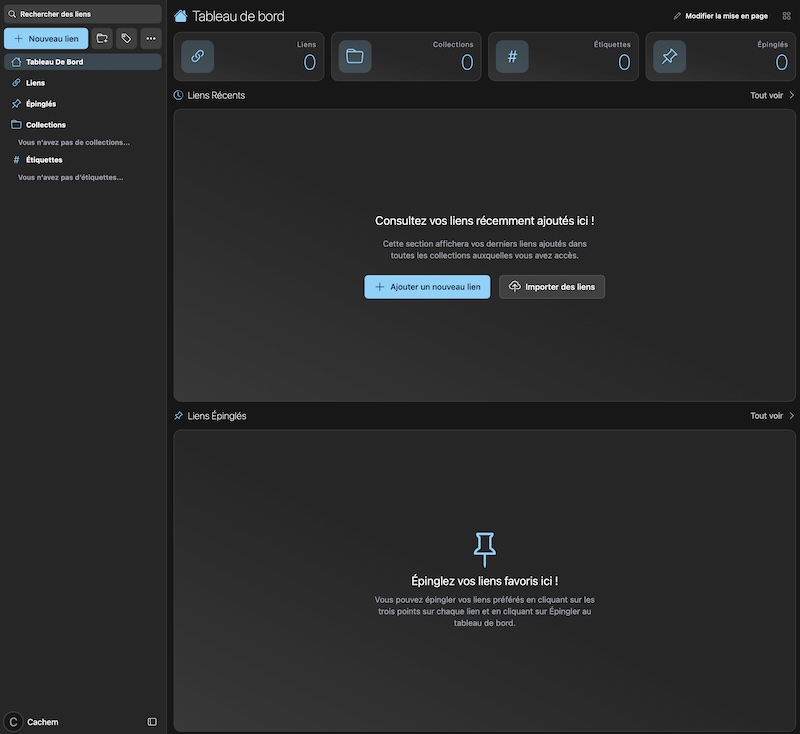
Ouvrez un nouvel onglet et de taper l’adresse IP du NAS, suivie du port (ici 3375). Cela devrait donner : http://IP_DU_NAS:3375 Vous devriez arriver sur la page de connexion ci-dessous

tableau bord Linkwarden - Linkwarden : installer un gestionnaire de favoris avancé sur NAS

Appuyez sur « S’inscrire » en bas à droite pour créer votre premier utilisateur. Vous pourrez ensuite commencer à enregistrer vos favoris et organiser vos collections.

Applications et extensions

Pour faciliter l’utilisation, Linkwarden propose des applications mobiles Android et iOS… mais surtout, vous avez les extensions Chrome, Firefox et Safari pour enregistrer rapidement une page. Une fois l’extension configurée, vous pourrez ajouter des pages à votre bibliothèque sans avoir à ouvrir systématiquement Linkwarden.

En synthèse

Si vous avez déjà un NAS avec Docker et que vous perdez régulièrement la trace d’articles, de tutriels ou de documentations utiles, Linkwarden est une solution qui pourrait vous intéresser. Son intérêt ne se limite pas à remplacer le gestionnaire de favoris de votre navigateur. L’installation est rapide, la prise en main est facile et la logique d’archive répond à un vrai problème. Je vous recommande de tester avec quelques pages et favoris…

HexOS 1.1 en approche : Buddy Backups et VM en bêta

hexos nas diy 2026 - HexOS 1.1 en approche : Buddy Backups et VM en bêta

En mars 2025, je vous parlais de l’arrivée de HexOS (surcouche à TrueNAS) pour NAS DIY. Depuis, l’éditeur a franchi le cap et la version 1.0 est sortie en avril dernier. Avec HexOS 1.1, 2 fonctions majeures vont arriver : Buddy Backups et machines virtuelles. La distribution payante continue d’évoluer et va bientôt augmenter son prix…

hexos nas diy 2026 - HexOS 1.1 en approche : Buddy Backups et VM en bêta

HexOS 1.1

Le principe HexOS est de fournir un système complet, sans la complexité de TrueNAS. L’objectif est de transformer un vieux PC, une machine montée ou un boîtier préassemblé en véritable serveur. Les principales nouveautés de 2026 :

  • HexOS Local : l’interface tourne désormais sur votre NAS (meilleure réactivité) ;
  • Des outils plus pratiques : tableau de bord, suivi en temps réel de la consommation des applications et des VM, navigation mobile revue, test mémoire en un clic ;
  • Explorateur de fichiers dans le navigateur : glisser-déposer, créer, renommer, déplacer, supprimer ;
  • Plus de 50 applications, testées par l’équipe : médiathèque, domotique, budget, serveurs de jeux, etc ;
  • Buddy Backups : sauvegarder chez un ami…

Buddy Backups

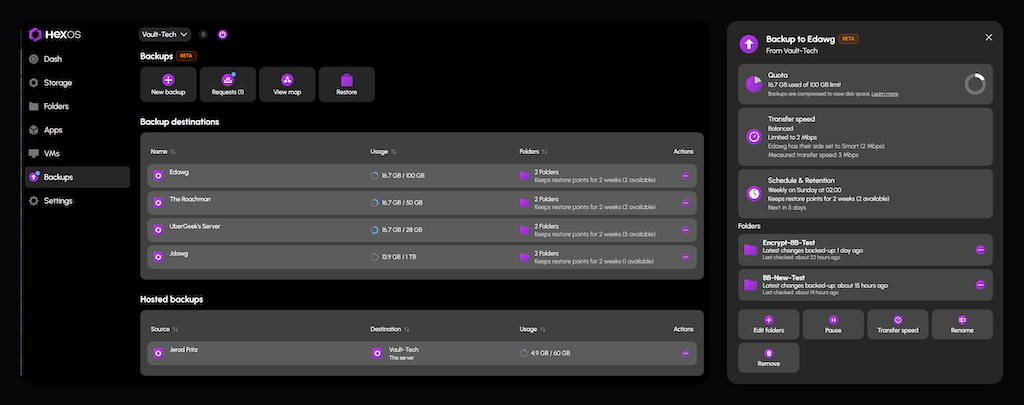
Buddy Backups permet de sauvegarder votre NAS sur celui d’un ami, selon la planification de votre choix et il fait de même chez vous. Au lancement, cela ne fonctionnera qu’entre NAS avec HexOS installé. Les données sont chiffrées avant de quitter votre domicile, votre pote (buddy en anglais) ne peut donc pas les lire. Chacun décide de l’espace partagé avec l’autre, voit ce qui est utilisé et peut arrêter à tout moment.

buddy backups - HexOS 1.1 en approche : Buddy Backups et VM en bêta

L’idée est intéressante et rappelle un peu ce que propose Resilio ou Syncthing et disposer d’une copie hors site sans passer par un Cloud tiers. Reste à trouver un ami qui accepte d’héberger vos sauvegardes… et à tenir sa part du contrat. (QNAP l’avait fait en)

Machines virtuelles

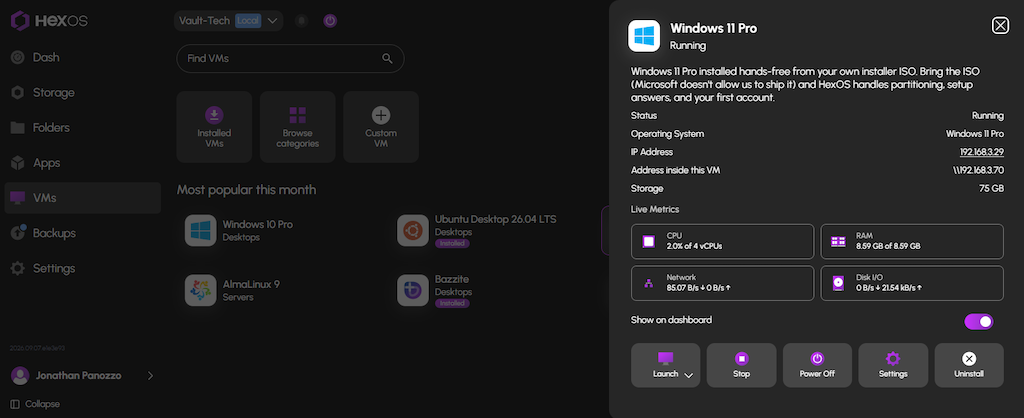
Les VM arrivent enfin et permettent d’installer facilement Windows 11 & 10, SteamOS, Ubuntu, Mint, Fedora, Bazzite, Debian… Les installations sont automatisées, vous répondez à quelques questions et HexOS s’occupe du reste. Vous pouvez également choisir des applications à installer par défaut, pour les retrouver à la première connexion.

virtual machines - HexOS 1.1 en approche : Buddy Backups et VM en bêta

Avec un écran, un clavier et une souris, la VM peut servir de poste de travail pour le quotidien. À distance, l’accès se fait depuis le navigateur ou via une application de bureau à distance.

Réseau intelligent

HexOS gère la partie réseau de façon plus intelligente lorsque vous avec plusieurs connexions (4G, ADSL…) avec la possibilité de limiter de bande passante, afin de préserver l’usage du NAS. Cela fonctionne aussi entre vos différents NAS (chez un parent, votre résidence secondaire…).

Prix et disponibilité

Les nouvelles fonctions sont actuellement en Beta et seront disponibles pour tous avec  HexOS 1.1 (27 novembre 2026). Côté prix, la licence à vie est à 199$ jusqu’au 1er décembre, puis passera à 299$ ! C’est le tarif que nous mentionnions déjà précédemment et à l’époque, ce prix vous avait fait réagir, notamment si on le compare à TrueNAS (son socle) qui lui est gratuit.

En synthèse

Nous n’avons pas pu tester HexOS, il n’est pas possible de juger ce système ni de jouer avec les VM ou Buddy Backups. Sur le papier, le système est intéressant, mais son prix en arrêtera plus d’un. Difficile de dire si ce dernier est justifié, 299$ est une somme importante. Face aux solutions gratuites, on peut se poser la question de la pertinence de proposer une solution à ce tarif. À suivre…

NAS Synology – Attaque avec ransomware

alerte - NAS Synology - Attaque avec ransomware

Cela faisait longtemps que les NAS n’avaient pas subi une attaque d’une telle ampleur… Synology a envoyé un e-mail à tous ses utilisateurs enregistrés. Les pirates ciblent des boîtiers qui n’ont pas reçu les dernières mises à jour, avec à la clé un ransomware (C3RB3R) qui vient chiffrer les fichiers et réclamer ensuite une rançon. Si vous possédez un NAS Synology, prenez 10 minutes pour mettre à jour DSM..

alerte - NAS Synology - Attaque avec ransomware

Faille connue et corrigée

Les attaquants s’appuient sur une vulnérabilité déjà corrigée en novembre 2024 (Synology-SA-24:20). Elle avait été découverte (avec d’autres) lors du Pwn2Own 2024 et classée comme critique par Synology. La faille permet à un attaquant distant d’exécuter du code sur le NAS…

A l’époque, le fabricant avait bien précisé qu’il n’existait aucune mesure d’atténuation. Seule la mise à jour corrige le problème. Si votre NAS n’a pas été mis à jour, il est donc vulnérable !

Comment se déroule l’attaque ?

Le scénario est malheureusement classique :

  • Le pirate repère un NAS accessible depuis Internet, avec une version vulnérable de DSM ;
  • Il exploite la faille pour exécuter du code à distance ;
  • Un outil de chiffrement va verrouiller les fichiers ;
  • Une rançon est demandé pour débloquer la situation…

Faut-il payer la rançon ?

Non, c’est la recommandation des autorités et des spécialistes. Rien ne garantit que vous recevrez une clé de déchiffrement qui fonctionne, ni que les pirates ne conserveront pas une copie de vos données. Payer, c’est aussi financer l’attaque suivante et encourager les criminels à recommencer…

Pourquoi autant de NAS non mis à jour ?

Il y a plusieurs réponses à cette question :

  • L’utilisation de Xpenology ou autre alternative non officielle ;
  • La crainte de tout casser ;
  • Un NAS oublié dans un coin ;
  • Non compétence…

Que faire dès maintenant ?

La bonne nouvelle, c’est qu’il existe un correctif DSM 6.2, 7.1, 7.2.1 et 7.2.2. Même les boîtiers anciens peuvent être mis à jour, avec les versions minimums :

  • DSM 7.2.2-72806-1
  • DSM 7.2.1-69057-6
  • DSM 7.2-64570-4
  • DSM 7.1.1-42962-7
  • DSM 6.2.4-25556-8

Si vous n’êtes pas sûr de vous, ou que votre NAS ne peut pas recevoir la mise à jour : coupez l’accès depuis l’extérieur, en désactivant les redirections de ports sur votre box/routeur. Un NAS inaccessible depuis Internet est la meilleure protection…

Et si je suis déjà victime ?

Ne payez pas la rançons. Débranchez-le du réseau, ne le réinitialisez pas et ne supprimez rien. Les fichiers chiffrés peuvent servir plus tard. Restaurez ensuite vos données grâce à une sauvegarde. Vous pouvez aussi la plateforme cybermalveillance.gouv.fr et signaler les faits aux autorités.

En synthèse

Cette attaque rappelle une règle simple : un NAS exposé et non mis à jour est une cible facile. La faille exploitée ici est connue depuis 2 ans et le correctif est disponible pour quasiment tous les boîtiers.

Mettez à jour votre NAS et fermez ce qui n’a pas besoin d’être ouvert et vérifiez que vos sauvegardes fonctionnent. C’est moins coûteux que de découvrir un jour tous ses fichiers verrouillés.

QNAP corrige PHP2Shell : QTS 5.2.11 et QuTS hero h6.0.2

Mise à jour QNAP QTS 5.2.11 et QuTS hero h6.0.2 contre les failles PHP2Shell

La semaine dernière, deux failles critiques dans PHP ont fait trembler une bonne partie du Web pendant plusieurs jours. QNAP propose de son côté QTS 5.2.11.3661 et QuTS hero h6.0.2.3656, afin de corriger les failles de sécurité liées à PHP2Shell, mais pas seulement… Le fabricant en profite pour corriger une longue liste de bugs et renforcer la protection des snapshots sur QuTS hero.

Mise à jour QNAP QTS 5.2.11 et QuTS hero h6.0.2 contre les failles PHP2Shell

PHP2Shell & QNAP

Derrière ce nom PHP2Shell (un peu barbare) se cachent 2 vulnérabilités : CVE-2026-109618 et CVE-2026-109619. Elles permettent à un attaquant d’exécuter du code à distance, avec une simple requête Web spécialement construite.

QNAP propose 2 mises à jour QTS 5.2.11 et QuTS hero h6.0.2 pour corriger cela. Mais il en profite pour ajouter quelques améliorations.

QTS 5.2.11

Alors que QTS 6.1 est encore en Beta, le fabricant propose une série d’amélioration avec QTS 5.2.11. Regardons de plus près le journal des modifications :

  • 2FA : l’e-mail de vérification en 2 étapes pouvait envoyer un code incomplet ;
  • Stabilité : blocage du NAS et des clients NFS lors de forte charge avec Qtier, amélioration des transferts SMB et sous fortes charges d’E/S et un correctif sur un dépassement de tampon ;
  • Mises à jour : les mises à jour automatiques cessaient de fonctionner parfois ;
  • Régressions : timeout SNMP aléatoire sur certains OID, la fenêtre de gestion des volumes affichant 0 pour la taille, ainsi que pour les fichiers et les dossiers ;
  • Stockage externe : montage NFS impossible d’un disque USB après réinsertion et les disques du boîtier TR-004 se réveillaient sans raison ;
  • Administration : un admin délégué ne pouvait pas désactiver le compte d’un autre utilisateur ;
  • Divers : accès au NAS via le port USB QuickAccess, vitesse d’envoi de fichiers en HTTPS, listes déroulantes du Moniteur de ressources et corrections de traductions…

QuTS hero h6.0.2

Pour rappel, QuTS hero est le système de QNAP basé sur ZFS, avec des fonctions pensées pour les entreprises. Cette version h6.0.2 apporte surtout un volet suppression sécurisée et snapshots immuables :

  • L’utilisation d’une clé USB de suppression devient nécessaire pour des dossiers partagés WORM, ainsi que des LUN ou dossiers partagés contenant des snapshots immuables non expirés ;
  • De nouvelles alertes et instructions apparaissent dans le Gestionnaire de stockage lors de la suppression d’un dossier partagé protégé, ou lors de la réinitialisation du NAS quand des snapshots immuables ou des dossiers WORM sont actifs…

Vous l’aurez compris, l’idée est d’empêcher une suppression (volontaire ou non) de données censées être immuables.

Côté correctifs, on retrouve les mêmes corrections de QTS (voir ci-dessus) avec quelques améliorations spécifiques :

  • L’assistant d’extension d’un pool RAID 10 affichait un mauvais groupe RAID ;
  • Une route statique IPv6 pouvait devenir passerelle par défaut ;
  • Le bureau mettait du temps à s’afficher sur un NAS sans accès Internet ;
  • L’installation d’applications échouait parfois sans raison et HybridDesk Station pouvait ne plus démarrer ;
  • La page SnapSync restait blanche si le nom d’une tâche contenait plus de 10 caractères (UTF 8);
  • La Multimedia Console pouvait ne pas fonctionner correctement…

QNAP recommande de mettre à jour toutes les applications dans l’App Center après cette mise à jour.

Et QTS 6.1 ?

QTS 6.1 est toujours en Beta pour le moment. La version finale n’a pas de date annoncée. QTS 6.1 et QuTS Hero 6.1 n’ont pas encore reçu de mise à jour concernant PHP2Shell au moment où nous écrivons ces lignes. [edit du 26/10] Le mise à jour est également disponible

Faut-il faire la mise à jour ?

Oui et le plus vite possible. Pour cela, suivez les étapes suivantes :

  • Panneau de configuration > Système > Mise à jour du firmware (ou mise à jour en direct)
  • Si la mise à jour n’est pas proposée, ne laissez pas le NAS exposé sur Internet
  • Aussi pendez à mettre à jour vos conteneurs et vos applications

Sources : QTS 5.2.11.3661 et QuTS hero h6.0.2.3656

Synology DSM 7.4.1 Update 1

Synoloy DSM 741u1 - Synology DSM 7.4.1 Update 1

Synology a mis en ligne une nouvelle version de son logiciel interne : DSM 7.4.1 Update 1. Cette dernière vient corriger plusieurs failles de sécurité… Mais une autre mise à jour mérite votre attention, les paquets PHP de Synology.

Synoloy DSM 741u1 - Synology DSM 7.4.1 Update 1

DSM 7.4.1 Update 1

Si vous avez suivi DSM 7.4.1, vous savez que cette version corrigeait surtout les certificats KMIP et quelques bugs USB/onduleur. Si on se réfère au journal des modifications de DSM 7.4.1 Update 1, on a seulement une ligne :

  • Correction de failles de sécurité.

Rien de plus, rien de moins. Comme pour la DSM 7.3.2 Update 2, Synology reste très discret sur le contenu (PHP ?). On ne sait pas pour le moment quelles failles sont concernées, ni leur gravité.

Il y a de fortes chances que votre NAS propose la mise à jour dès la prochaine connexion à l’interface d’administration DSM. Si ce n’est pas le cas, rendez-vous sur la page de téléchargement officielle.

Les paquets PHP

Autre point important, Synology a corrigé les failles PHP CVE-2026-109618 et CVE-2026-109619 dans ses paquets. Ces 2 failles, qui touchent PHP, ont beaucoup fait parler d’elles la semaine dernière. Elles permettent une exécution de code à distance, sans authentification…

Si vous hébergez un site, WordPress, Nextcloud ou toute application PHP sur votre NAS, vous devez faire la mise à jour en urgence. Pour cela :

  • Ouvrez le Centre de paquets ;
  • Mettez à jour les paquets PHP installés (PHP 8.2, 8.3 et 8.4) ;
  • Vérifiez dans Web Station que vos sites utilisent bien le profil PHP mis à jour.

Si votre NAS n’est pas exposé sur Internet, il y a moins d’urgences… mais on vous recommande la mise à jour.

Faut-il installer cette mise à jour DSM ?

Oui et rapidement… même si votre NAS n’est pas accessible depuis Internet. Une mise à jour qui corrige des failles de sécurité doit être installée rapidement. À noter que la mise à jour redémarrera votre NAS (comptez moins de 5 minutes)…

Test Beelink ME Pro 4 : un NAS 4 baies puissant avec FygoOS

Beelink ME Pro 4 TEST - Test Beelink ME Pro 4 : un NAS 4 baies puissant avec FygoOS

Beelink continue son offensive sur le marché des NAS avec un nouveau 4 baies : Beelink ME Pro 4. Après le Beelink ME Mini et Beelink ME Pro, nous avons testé plusieurs jours avec ce nouveau modèle. Ce dernier embarque un processeur Intel Core i5-13500H et 32 Go de RAM. Il dispose d’un vrai système complet adapté aux fonctions de stockage en réseau. Sur le papier, la promesse est solide et en pratique…

Test Beelink ME Pro 4 : NAS 4 baies avec FygoOS

Beelink ME Pro 4

En début d’année, nous avions testé l’excellent Beelink ME Pro. Ce NAS nous avait surpris à bien des égards : format compact, design ingénieux, performances, rapport qualité-prix, etc. Bien sûr, il manquait bien une chose ou deux… et le Beelink ME Pro 4 que nous avons ici vient toutes les corriger. Sincèrement, les fabricants de NAS historiques devraient y regarder de plus près, la nouvelle génération a des arguments.

Contenu de la boîte

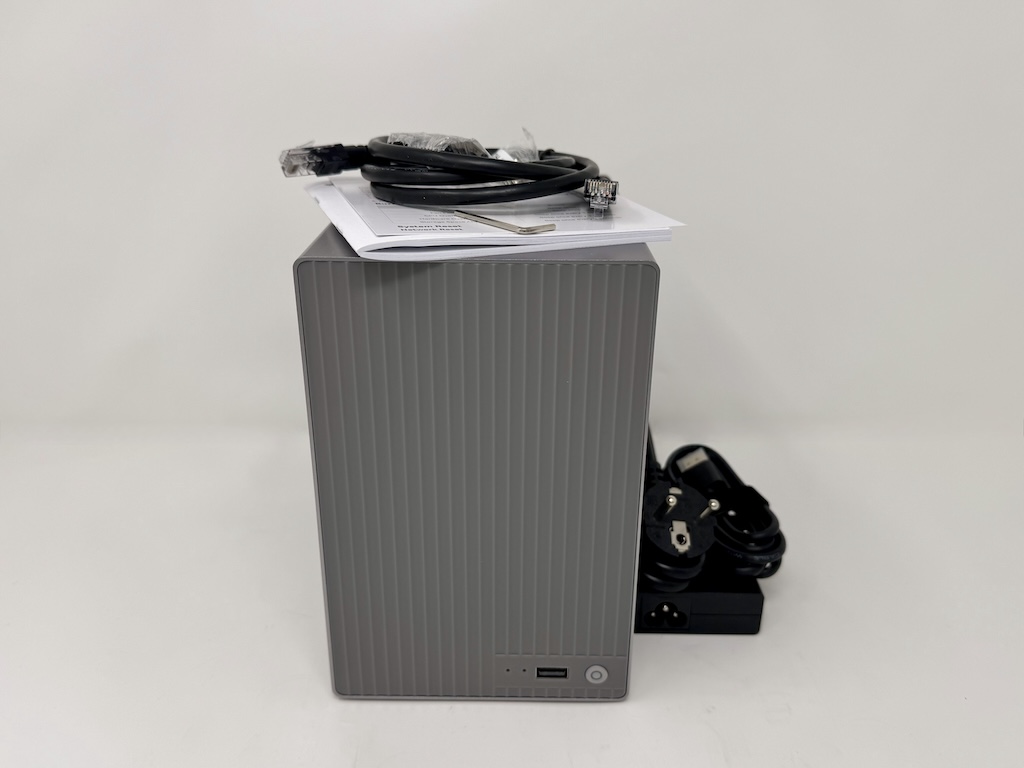
À l’ouverture, on retrouve :

  • Le Beelink ME Pro 4 en lui-même ;
  • 1 câble réseau RJ45 Cat.6 ;
  • L’alimentation externe et son câble ;
  • Des vis pour les disques et SSD ;
  • 1 petite clé Allen ;
  • Un guide de démarrage rapide en anglais, allemand et chinois ;
  • Une fiche sur FygoOS.

L’emballage du NAS et des accessoires est soigné, tout est au millimètre.

Design et connectivité

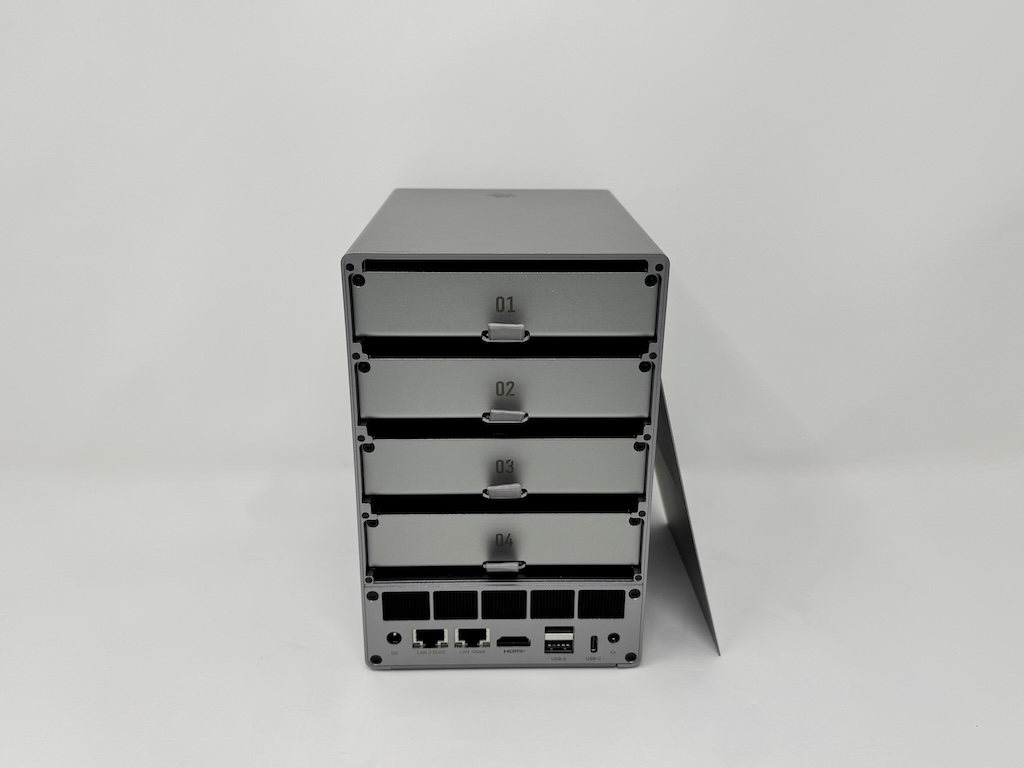
Extérieurement, Beelink continue d’innover. Si ce nouveau boitier reste compact, son design est tout en hauteur avec 4 emplacements pour disques SATA. Le boitier est en aluminium et seule la face avant est en plastique dur (couleur grise). Nous avons un NAS qui inspire confiance. Son poids sur la balance affiche 2,4 kg. À l’arrière, nous avons toujours une grille amovible qui permet d’accéder aux chariots.

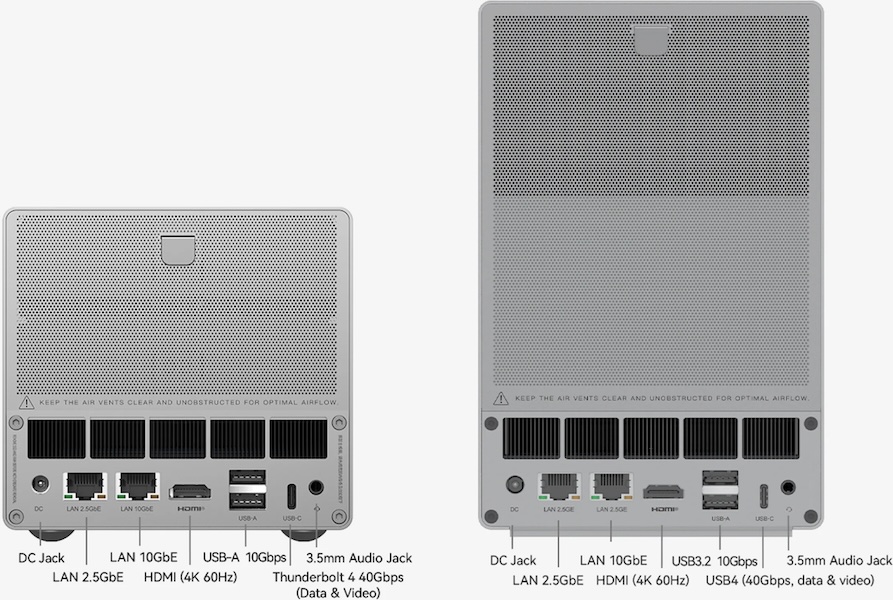
Le ventilateur est sur la partie basse (voir photo ci-dessous) et évacue l’air chaud à travers des 5 sorties visibles entre les chariots et la connectique. À noter qu’une entrée d’air est présente sous le NAS.

Beelink ME Pro 4 arriere - Test Beelink ME Pro 4 : un NAS 4 baies puissant avec FygoOS

Du côté de la connectique, ce NAS dispose de :

  • 3 ports USB 3.2 Gen 2 Type-A ;
  • 1 port USB 3.2 Type-C ;
  • 1 sortie HDMI 2.1 ;
  • 1 port RJ45 2,5 Gb/s ;
  • 1 port RJ45 10 Gb/s ;
  • 1 sortie audio-jack.

La connectivité est bien pensée et complète. À noter que le NAS embarque également du Wi-Fi (facilement désactivable). Cela peut surprendre, mais certains y trouveront une utilité en mobilité.

Si l’on devait formuler un reproche à ce boîtier, ce serait l’absence de diodes en façade (une seule indique le fonctionnement) pour l’activité des disques ou du réseau… mais est-ce vraiment indispensable en 2026 ? On peut se poser la question.

Intérieur du Beelink ME Pro 4

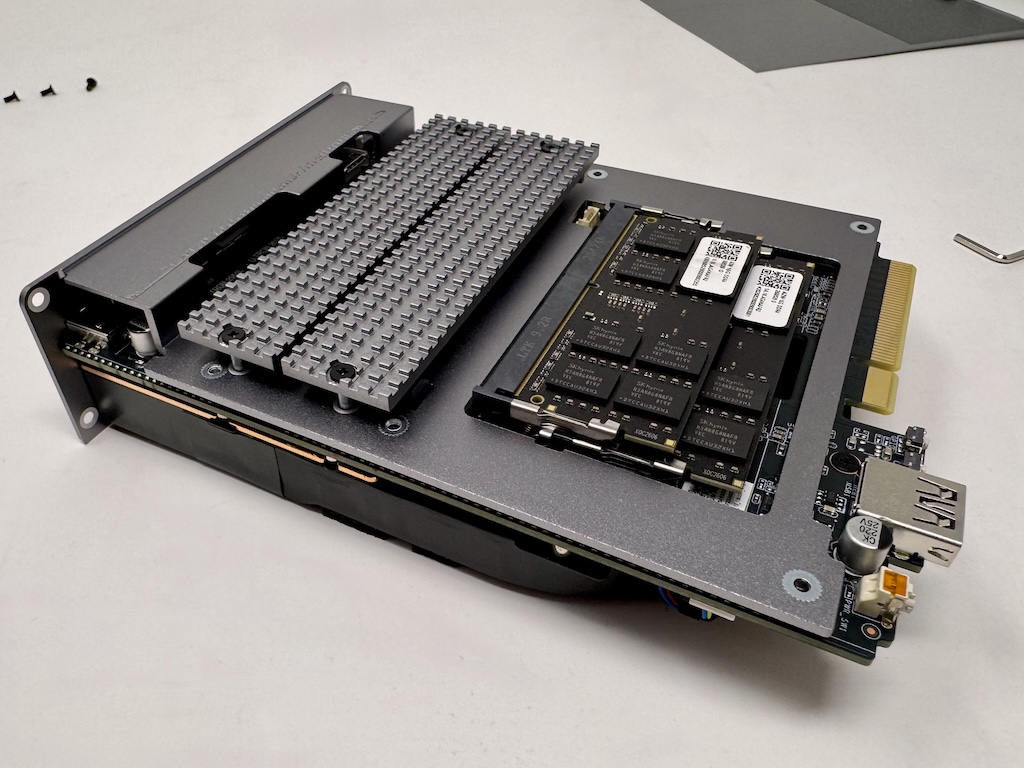
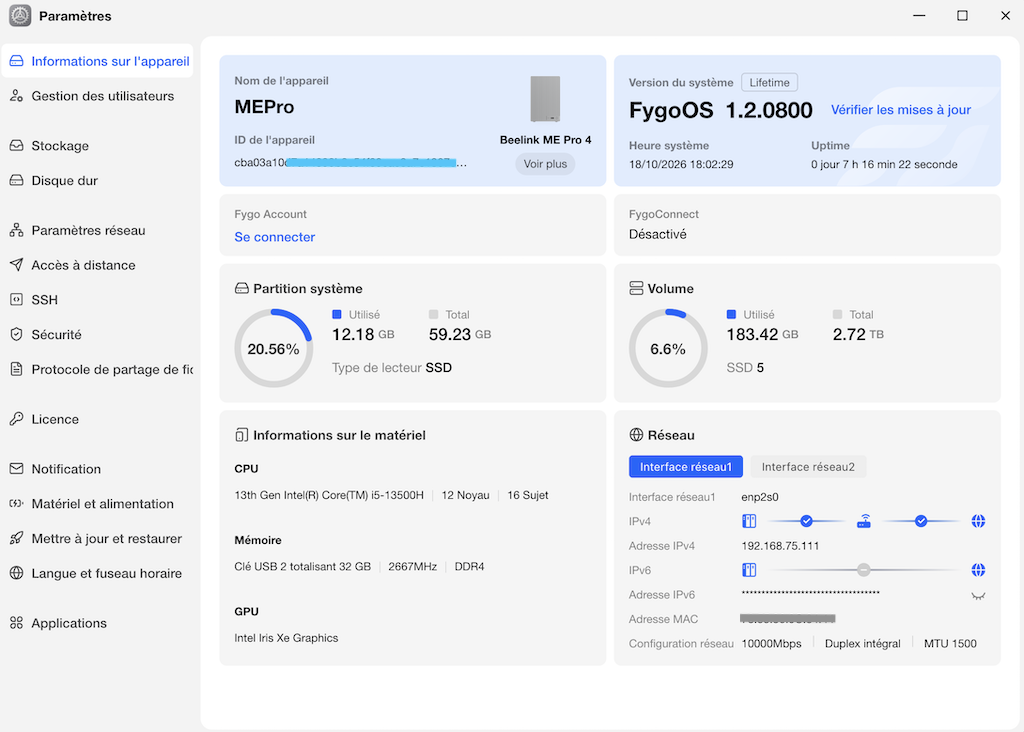
On vous rappelle le concept, Beelink propose de pouvoir remplacer la carte mère, le processeur et la RAM en changeant la partie basse… sans toucher au reste du NAS. Nous restons sceptique sur cet aspect, mais quoi qu’il en soit, le ME Pro 4 est animé par un processeur Intel Core i5-13500H capable d’atteindre 4,70 GHz (12 cores, 16 threads) avec iGPU intégré. Il est épaulé par 32 Go de RAM DDR4 (extensibles). Le score CPU PassMark est de 20 903 points avec un TDP de 45 W.

Beelink propose ici un NAS puissant (plus que ce que nous avons l’habitude de voir) avec une consommation électrique mesurée.

Installation des disques et SSD

Sur les NAS Beelink, il faut utiliser une clé Allen pour retirer les chariots (en aluminium) fixés au châssis. Une fois libérés vous devrez jouer du tournevis pour fixer disques durs et SSD au format SATA.

Beelink ME Pro 4 interieur - Test Beelink ME Pro 4 : un NAS 4 baies puissant avec FygoOS

Si vous ouvrez le tiroir (partie basse), vous avez 2 emplacements pour NVMe avec des vitesses différentes (PCIe 4.0 x4 et PCIe 3.0 x2) pour des SSD. Un 3e emplacement dispose d’un SSD 500Go avec le système pré-installé. Ces derniers pourront être utilisés pour du stockage ou du cache. À noter que le fabricant fournit des petits radiateurs afin d’améliorer la dissipation et ainsi éviter le throttling des SSD.

C’est un quasi sans-faute de la part de Beelink, bravo ! Si on devait y trouver un petit défaut, le NAS n’est peut-être pas suffisamment surélevé. De petits amortisseurs en élastomère pourront corriger cela et faciliter la circulation d’air par au-dessous et donc améliorer le refroidissement.

FygoOS

Contrairement au ME Pro, ce NAS est livré avec un système d’exploitation (SSD 500 Go pré-installé). Comme nous vous l’avions dévoilé en exclusivité, Beelink s’est associé à l’équipe derrière FygoOS.

FygoOS est un système complet pour les NAS basé sur Debian. Il propose une interface soignée qui peut rivaliser face à DSM de Synology ou UGOS d’Ugreen. Le système gratuit est complet, mais limité… en passant à la caisse, il est possible de débloquer l’ensemble des fonctionnalités. Avec ce NAS Beelink, vous disposez d’une licence complète « Fygo Personal License » valable à vie. À noter la présence sur le NAS d’une seconde licence « Seek Business » valable 6 mois.

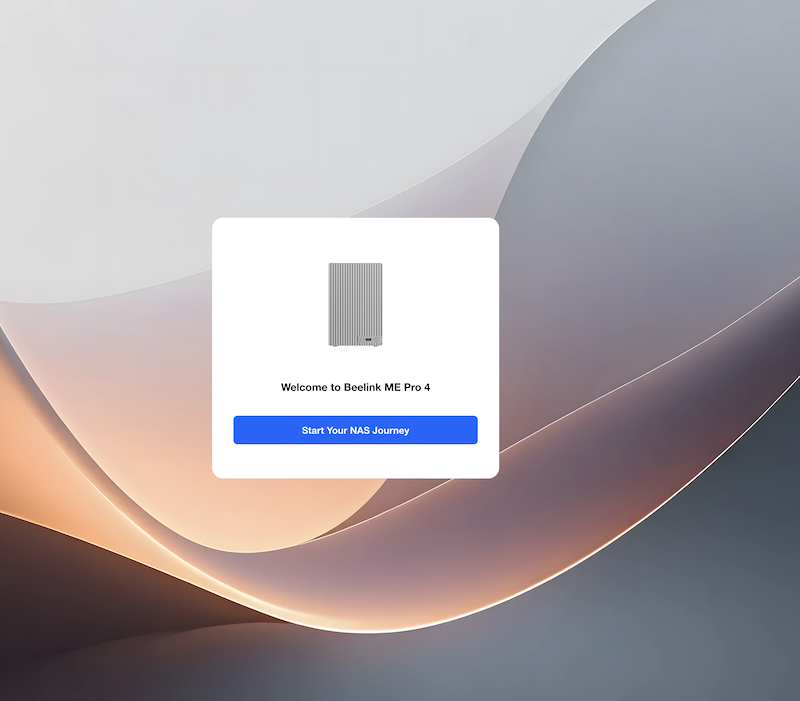
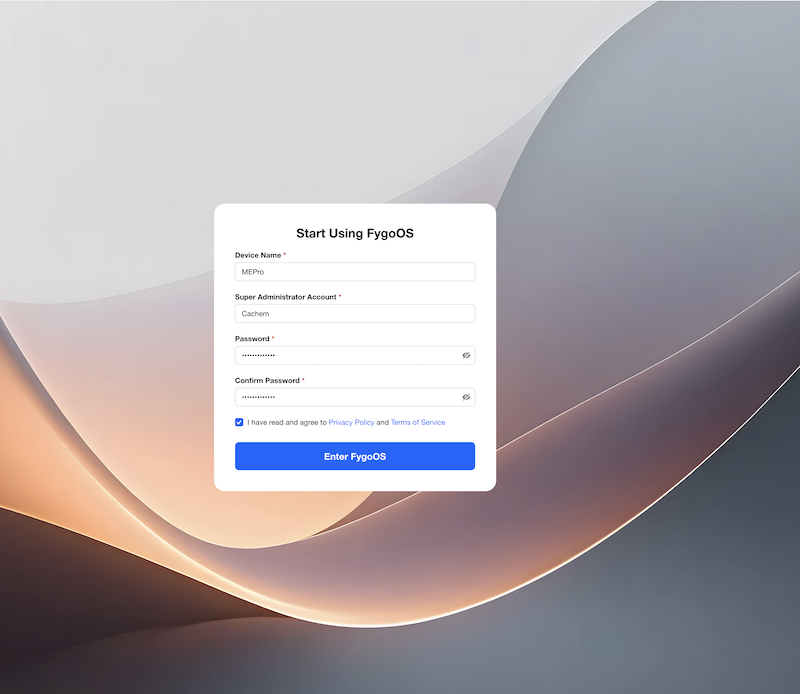
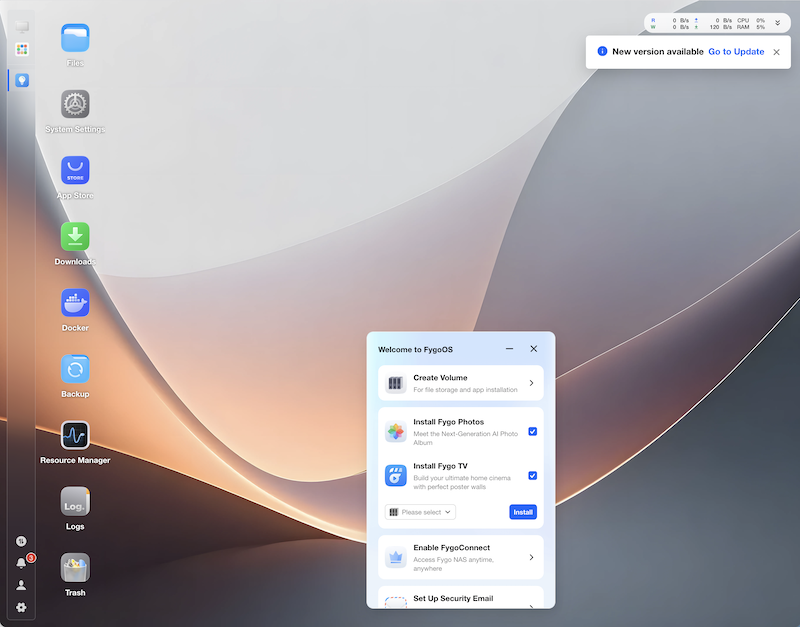
initilisation 1 - Test Beelink ME Pro 4 : un NAS 4 baies puissant avec FygoOS Initialisation 2 - Test Beelink ME Pro 4 : un NAS 4 baies puissant avec FygoOS premier demarrage - Test Beelink ME Pro 4 : un NAS 4 baies puissant avec FygoOS

L’initialisation est très simple et se fait en 2 étapes. Par contre, il n’y a rien par défaut. Il faut ensuite se connecter à l’interface d’administration pour débuter tous les réglages. Bonne nouvelle, un guide existe avec un accompagnement.

FygoOS Beelink - Test Beelink ME Pro 4 : un NAS 4 baies puissant avec FygoOS

La prise en main est rapide, relativement facile et les possibilités sont très nombreuses. Le système nous a agréablement surpris. C’est fluide, rapide, toutes les fonctionnalités de base sont là… et bien plus. Il est possible d’installer des applications pour ajouter des fonctionnalités, Docker est également présent… et on peut faire de la virtualisation. On en reparle un peu plus bas. On regrettera l’absence du chiffrement des dossiers embarqués directement dans le système.

Volume et stockage

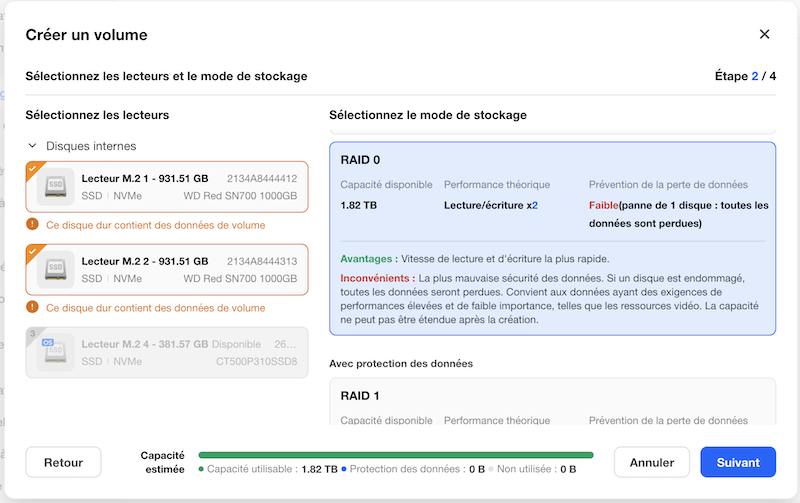
RAID 0 SSD NVMe - Test Beelink ME Pro 4 : un NAS 4 baies puissant avec FygoOS

La création d’un volume est très simple et les possibilités sont nombreuses. En effet, FygoOS propose plusieurs systèmes de fichiers : ext4, Btrfs et ZFS. A notre connaissance, c’est l’un des rares à proposer ces 3 choix. Tous les modes sont présents : RAID 0, RAID 1, RAID 5, RAID 6, RAID 10…

Utilisateurs et groupes

La gestion des utilisateurs et des groupes est relativement simple. Il est possible de fixer une limite de stockage par utilisateur, y compris en ext4.

Services de partage

De nombreux services de partage sont présents : SMB, WebDAV, FTP, NFS et DLNA. Problème, ils sont tous activés par défaut. Nous ne sommes pas fan qu’un système soit livré avec tout ouvert. Bien sûr, il est facile de les désactiver un à un.

Applications et Docker

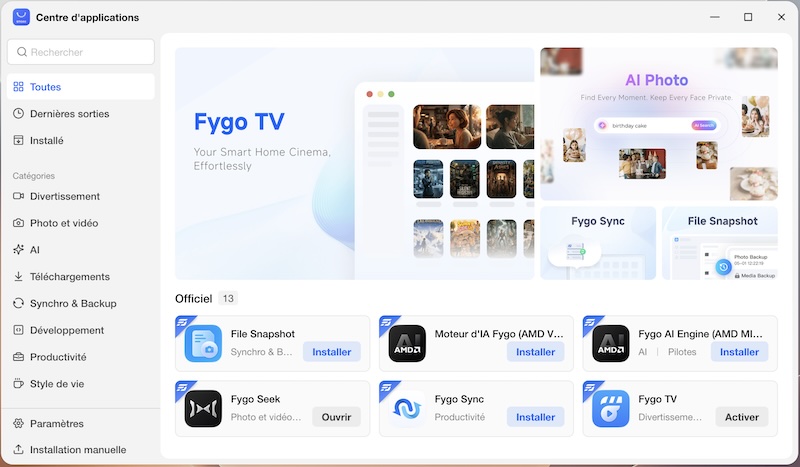
centre applications - Test Beelink ME Pro 4 : un NAS 4 baies puissant avec FygoOS

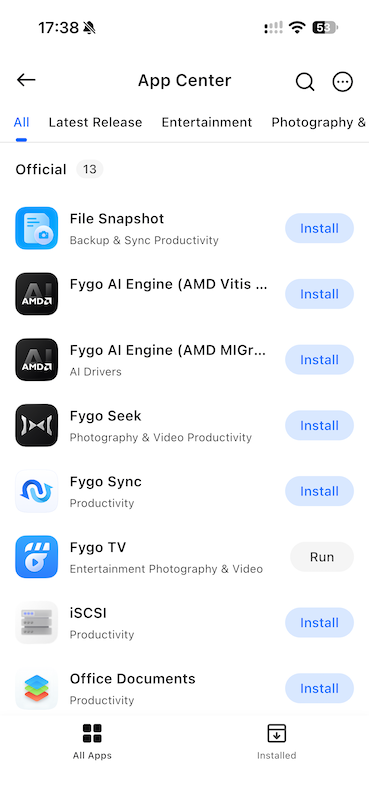
Par défaut, il faut savoir que Docker est préinstallé avec FygoOS, un choix surprenant. Il permettra d’installer un nombre illimité d’application. Mais il faut noter que Fygo dispose d’un Centre d’applications. Ce dernier propose un ensemble de 45 applications (11 officielles et 34 communautaires). Si on regarde de plus près les applications Fygo, on retrouve entre autre :

  • Photos : Interface de gestion de vos photos et albums (avec IA) ;
  • Fygo TV : équivalent à Jellyfin, mais directement intégré (rappellera Video Station) ;
  • File Snapshot : pour faire une capture à un instant T de vos fichiers (Btrfs et ZFS uniquement) ;
  • Text Editor : éditeur de texte (formats : txt, yml, log, html, js, md…) ;
  • etc.

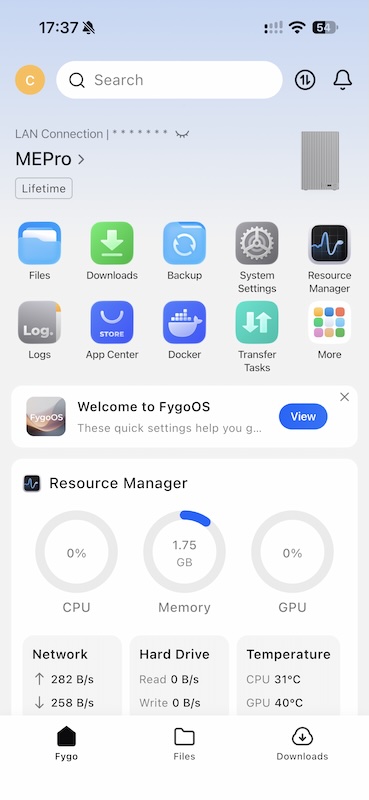
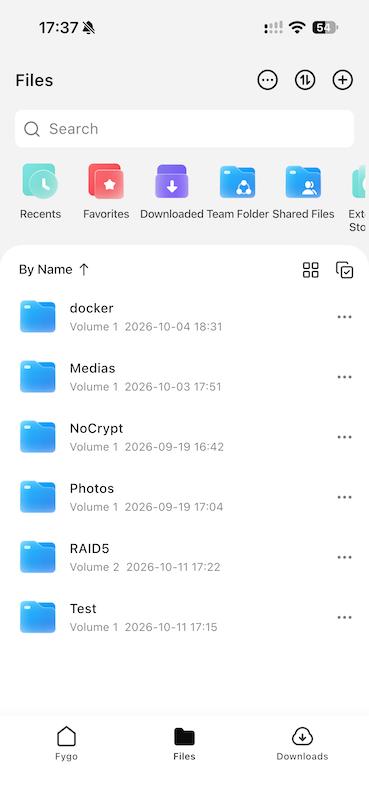
À noter que Fygo propose une application Android et iOS… une Super App, un peu comme celle d’Ugreen qui permet de tout faire (photos, vidéos, fichiers, administration du NAS, etc.).

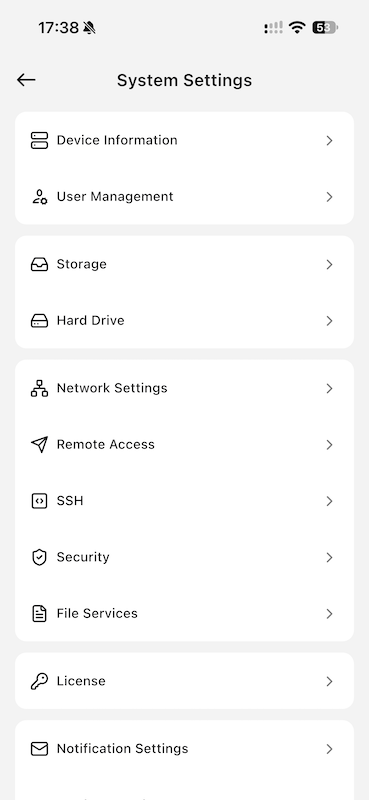
App HOME - Test Beelink ME Pro 4 : un NAS 4 baies puissant avec FygoOS APP FILES - Test Beelink ME Pro 4 : un NAS 4 baies puissant avec FygoOS App Center - Test Beelink ME Pro 4 : un NAS 4 baies puissant avec FygoOS system settings - Test Beelink ME Pro 4 : un NAS 4 baies puissant avec FygoOS

L’interface FygoOS est disponible en anglais, français, allemand, espagnol… mais l’application mobile n’est disponible qu’en anglais (ou chinois). Autre déconvenue, le choix de la langue a tendance à se remettre automatiquement sur l’anglais après les mises à jour sur l’interface Web.

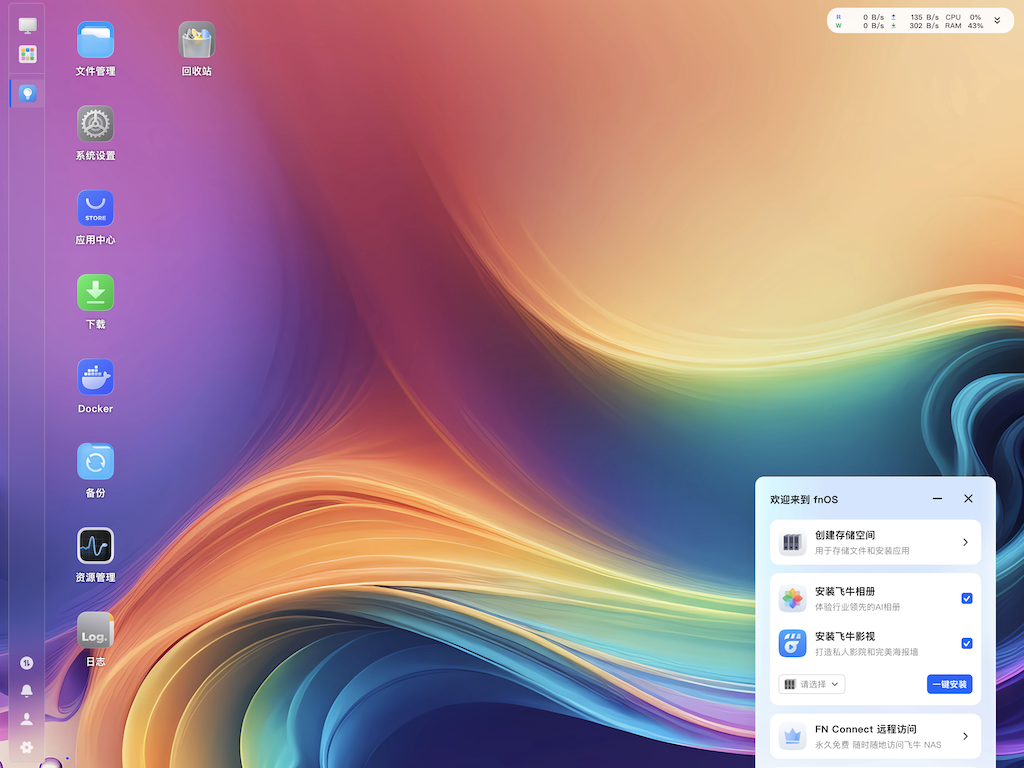
FygoOS et fnOS

FygoOS a fait son apparition récemment. Si son interface vous semble familière, c’est normal… il est basé sur fnOS. Il s’agit d’un système pour NAS très connu, d’origine chinoise et très populaire. Tout est identique : l’interface d’administration, les outils, les icônes, l’application mobile, etc. Le problème, c’est que fnOS s’adresse essentiellement au marché chinois (il n’est pas traduit). C’est là que Fygo entre en jeu, ou d’autres acteurs comme GEAK OS, également basé sur fnOS.

fnOS - Test Beelink ME Pro 4 : un NAS 4 baies puissant avec FygoOS
fnOS fraîchement installé (VM)

Performances du ME Pro 4

Dans la première partie de nos tests, nous allons évaluer les performances des transferts à travers un réseau 10 Gb/s (entre le NAS et des ordinateurs). Ensuite, nous regarderons les capacités du processeur, en analysant ses performances dans la virtualisation et le transcodage vidéo.

Vitesses dans les transferts

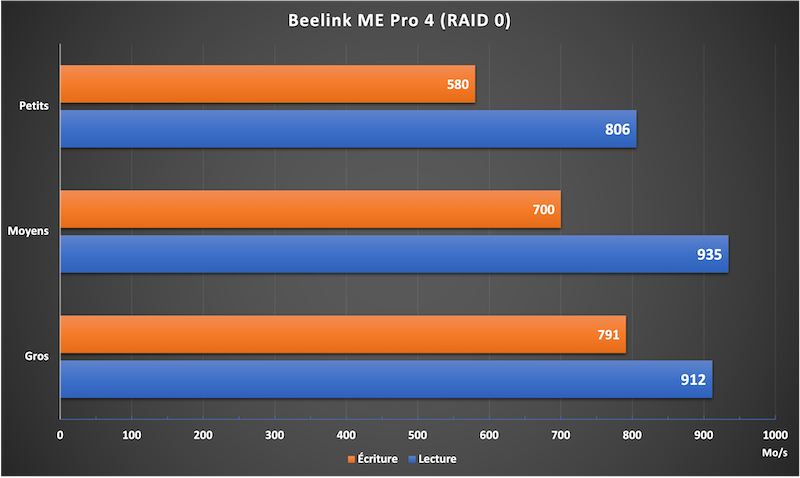
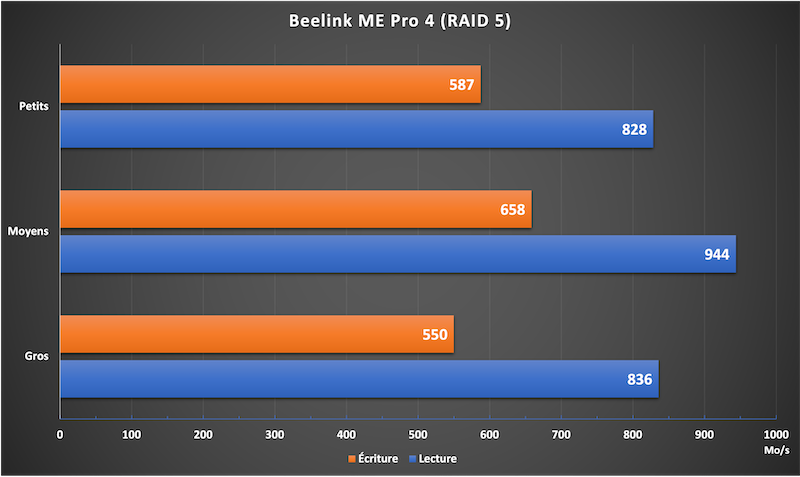
Depuis plusieurs années, nous avons mis en place un protocole de tests rigoureux fournissant des données fiables et comparables avec les performances des autres NAS. Pour cela, nous utilisons 4 applications de mesure différentes (2 sous macOS et 2 sous Windows) et réalisons en plus des transferts de fichiers de tailles variées dans les deux sens (NAS -> Ordinateur puis Ordinateur -> NAS) :

  • Petites tailles : 100 fichiers de 500 Ko à 12 Mo (MP3, photos, documents Office)
  • Tailles moyennes : 30 fichiers de 12 à 350 Mo (Flac, images RAW, archives ZIP)
  • Fichiers volumineux : 10 fichiers entre 4 et 10 Go (MKV, ISO)

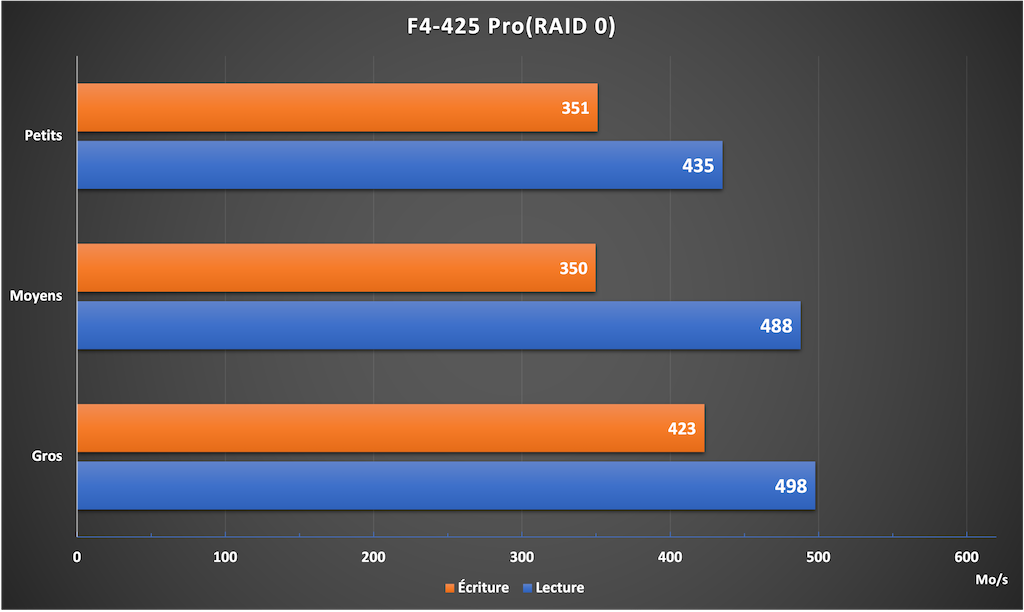
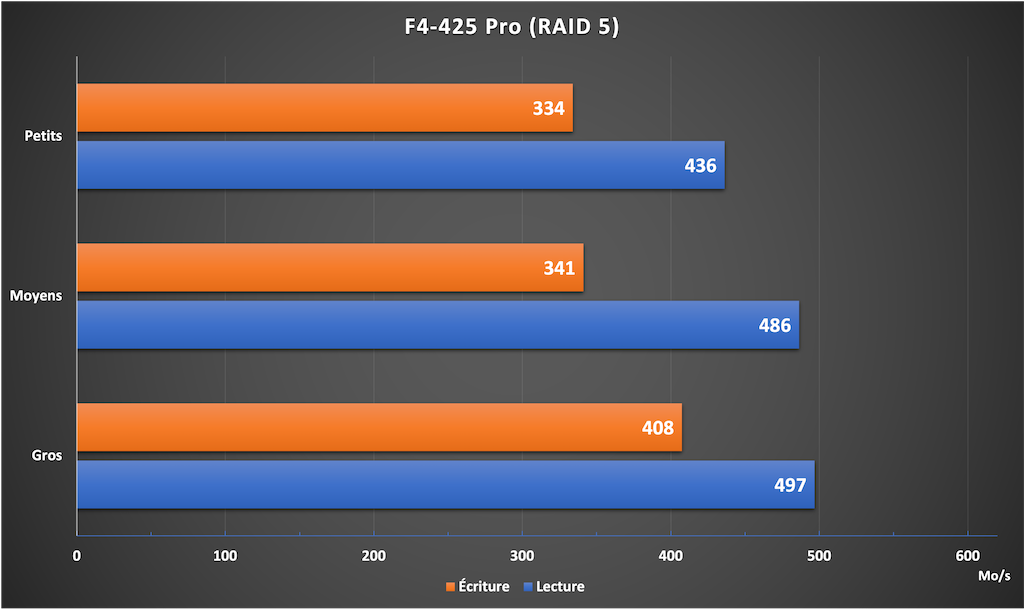
À partir de ces tests, nous calculons une moyenne des transferts que nous représentons sous forme de graphiques, exprimée en mégaoctets par seconde. Plus le nombre est élevé, plus le NAS est rapide. Pour notre évaluation du Beelink ME Pro 4, nous avons configuré un premier volume avec 2 SSD NVMe en RAID 0, puis avec 3 SSD SATA en RAID 5.

RAID 0

Beelink ME Pro 4 RAID 0 - Test Beelink ME Pro 4 : un NAS 4 baies puissant avec FygoOS

Si ce n’est pas le NAS le plus rapide que nous ayons eu entre les mains, le Beelink ME Pro 4 se positionne en haut du tableau. En lecture, il nous a impressionné en dépassant les 1000 Mo/s dans certains tests. En écriture, les performances sont également solides, quelle que soit la taille des fichiers. La vitesse des transferts est équilibrée et de bon niveau.

RAID 5

Beelink ME Pro 4 RAID 5 - Test Beelink ME Pro 4 : un NAS 4 baies puissant avec FygoOS

En RAID 5, nous avons eu quelques déconvenues sur les gros fichiers sous Windows. Dans l’ensemble les performances sont bonnes, mais le transfert de nombreux gros fichiers a mis le NAS en difficulté. Sur les plus petites tailles et intermédiaires, il a montré une bonne stabilité et de très bonnes performances.

Performances générales

Ce qui impressionne, c’est la rapidité et la fluidité du système. Le processeur i5-13500H est également à l’aise dans le transcodage vidéo, dans l’exécution de plusieurs conteneurs et de machine virtuelle (application Virtual Machine) grâce notamment aux 32 Go de RAM embarqués. Il est difficile de le prendre en défaut. Il faut avouer que les choix de Beelink sont plutôt pertinents. Le fabricant classe ce modèle dans la catégorie Créateur, c’est une bonne idée… mais les particuliers les plus exigeants seront également intéressés par ce modèle.

Consommation électrique et nuisance sonore

Le ventilateur peut se faire entendre si on s’approche de près, sinon il reste relativement discret. Côté consommation, le ME Pro 4 affiche entre 25 et 32 W en utilisation normale (avec les 2 SSD NVMe et 3 SSD SATA) et jusqu’à 55 W lors des tâches les plus intensives.

Prix et disponibilité

Le NAS n’est pas encore disponible. En effet, ce nouveau produit fait partie d’une campagne de financement participatif (kickstarter). Le prix pour ce modèle serait de 819$ (soit autour des 730€ à confirmer). Cela inclut le boitier, le processeur et la RAM, ainsi que le SSD NVMe de 500 Go pré-installé.

CONCLUSION
Le Beelink ME Pro 4 est un quasi sans-faute côté matériel : boîtier aluminium, Core i5-13500H, 32 Go de RAM extensibles, 10 GbE et deux emplacements NVMe. Le processeur est difficile à mettre en défaut et les transferts se placent en haut du panier, malgré notre déconvenue en RAID 5 sur les gros fichiers sous Windows.

FygoOS est une bonne surprise. L'interface fluide, ext4, Btrfs et ZFS, Docker, virtualisation, licence à vie fournie. Cependant, il lui manque encore de maturité : pas de chiffrement des dossiers, services de partage tous activés par défaut, langue qui repasse en anglais après une mise à jour et application mobile uniquement en anglais.

Le prix annoncé de 819 $ (730 €), lors de la campagne Kickstarter, est hors taxes et reste à confirmer. Le NAS n'est pas encore disponible, avec les risques habituels d'un financement participatif. À ce tarif, la configuration (32 Go, SSD 500 Go, licence) est cohérente face à ce que l'on voit chez UGREEN.

MATÉRIEL / DESIGN
9.5
OS & APPLICATIONS
7.7
PERFORMANCES
8.5
PRIX
7.7
8.4

Votre Plex mine de la crypto Monero à votre insu : voici comment c’est possible

Quatre failles Plex combinées permettent de prendre le contrôle d'un serveur multimédia exposé sur Internet, sans mot de passe. Le code d'attaque est public depuis ce vendredi 16 octobre, et des pirates l'utilisent déjà pour installer un mineur de cryptomonnaie.
 [Lire la suite]

Utilisez-vous Google News (Actualités en France) ? Vous pouvez suivre vos médias favoris. Suivez Frandroid sur Google.

Pour nous soutenir gratuitement, dites simplement à Google d’ajouter Frandroid à vos sources préférées en cliquant ici.

QNAP QTS 6.1 est disponible en Beta

QNAP QTS 61 - QNAP QTS 6.1 est disponible en Beta

QNAP vient de mettre à disposition QTS 6.1 Beta, la nouvelle version de son logiciel interne pour NAS. Au programme, une interface remaniée, une initialisation guidée, la connexion sans mot de passe par FIDO2, des sauvegardes de snapshots reprenables, un noyau Linux 6.6 et bien sûr de l’IA. Regardons d’un peu plus près ce qui cela va changer…

QNAP QTS 61 - QNAP QTS 6.1 est disponible en Beta

QNAP QTS 6.1 Beta

Non, vous ne rêvez pas… il n’y a pas eu de QTS 6.0. QNAP a fait le choix d’aligner la numérotation à son autre système QuTS Hero (lui aussi arrive en version 6.1). Le fabricant mise sur une interface simplifiée et une installation guidée. C’est le message principal de QNAP : abaisser la barrière d’entrée. Les menus et les icônes sont épurés et le premier démarrage du NAS passe désormais par des écrans en mode pas à pas. L’objectif est de permettre à un particulier de terminer la configuration en suivant simplement les instructions…

Nouveau tableau de bord

Le tableau de bord regroupe sur un seul écran l’état du système, l’usage du processeur et de la mémoire, la capacité de stockage et la température. Chacune de ces informations s’affiche dans un bloc (« carte ») que l’on peut ajouter, retirer ou réorganiser selon ses besoins. Cette disposition est enregistrée sur le compte QNAP… en se connectant sur un autre appareil, on retrouve le même tableau de bord 🙂

Connexion FIDO2 et passkey

Une fois le compte NAS lié à un compte QNAP, on peut se connecter directement sans avoir un mot de passe supplémentaire à retenir. QTS 6.1 prend aussi en charge FIDO2 (clé type YubiKey) ou authentification intégrée à l’appareil (comme Touch ID ou Windows Hello).

Sur un NAS, l’interface d’administration reste très exposées et FIDO2 est résistant au phishing, ce qui n’est pas le cas d’un simple mot de passe. À noter tout de même que la connexion via compte QNAP implique de s’appuyer sur un service tiers (chacun jugera si cela lui convient), ici le cloud du fabricant.

Snapshot Replica

Lorsqu’un transfert de sauvegarde est interrompu, on recommence à zéro. Avec QTS 6.1, Snapshot Replica reprend au point d’interruption. C’est important pour les gros snapshots et pour les connexions instables, par exemple une réplication vers un site distant.

Noyau Linux 6.6

QTS 6.1 passe au noyau Linux 6.6. Selon le fabricant, cela permettrait d’offrir un fonctionnement plus stable lors de forte charge, une meilleure protection face aux nouvelles menaces et une compatibilité avec davantage de matériel récent.

IA à tous les étages

Le nouveau AI Service Center permet de faire tourner des modèles d’IA soit en local sur le NAS, soit dans le Cloud. QNAP présente ce choix comme un arbitrage que chacun peut faire entre vitesse, coût et confidentialité. C’est plutôt une bonne idée…

Deux applications s’appuient sur ce nouveau service :

  • Qsirch gagne la recherche en langage naturel : on retrouve ses fichiers à partir d’une simple description ;
  • QuAgent permet de consulter l’état du système et de gérer des fichiers par conversation…

QNAP renvoie aux prérequis de chaque solution pour les modèles et le matériel compatibles. Autrement dit, ne vous attendez pas à de l’IA locale fluide sur n’importe quel NAS. A noter qu’il y a un sujet DSA Européen, nous ne pouvons pas vous confirmer que ce nouveau service sera disponible immédiatement.

Compatibilité

Si on regarde la liste de comptabilité, certains NAS absents peuvent surprendre. Voici ceux qui seraient compatibles (liste non exhaustive) :

  • TS-x64 : TS-264, 364, 464, 564, 664, ainsi que les TS-264C, 464C, 464C2, TS-466C et le HS-264 et le TBS-464 ;
  • TS-x62 : TS-262, 462, 262A, 462A, 262C, 462C ;
  • TS-x73A : TS-473A, 673A, 873A, TS-h973AX, et versions rackables TS-873AU, TS-873AeU, TS-1273AU-RP, TS-1673AU-RP ;
  • TS-x53E : TS-253E, 453E, et le TS-410E / TS-i410X ;
  • Rack : TS-464U, TS-864eU, TS-1264U-RP, TS-883XU, TS-983XU et leurs variantes ;
  • Gamme pro : plusieurs TVS-h (h474, h674, h874, h875U…), TS-h (h665, h865, h765eU…), TS-h1277AFX, ainsi que la série Qu405/605/805 et les modèles IA (TVS-AIh1688ATX, QAI-h1290FX).

On notera l’absence des TS-x53D (253D, 453D, 653D), TS-x72 (dont les TVS-x72XT et TVS-x72N) et les TS-x53B (253B, 453B, 653B). Les plus anciens (ex : TSx51) ne pourront pas en bénéficier et resteront avec QTS 5.x. Cela reste cependant à confirmer…

En synthèse

QTS 6.1 vise à apporter de la simplicité dans la prise main et la protection de la connexion. QNAP promet plus de stabilité grâce au noyau Linux 6.6, la fiabilité des snapshots, l’IA locale… Cependant, cela reste une Beta (disponible depuis le centre de téléchargement de QNAP). Nous vous déconseillons de l’installer sur un NAS de production. A noter que les fonctions pourraient ne pas être disponible selon le modèle. QNAP ne précise pas la date de la version finale.

Note : QuTScloud serait sur le point d’être arrêté…

source

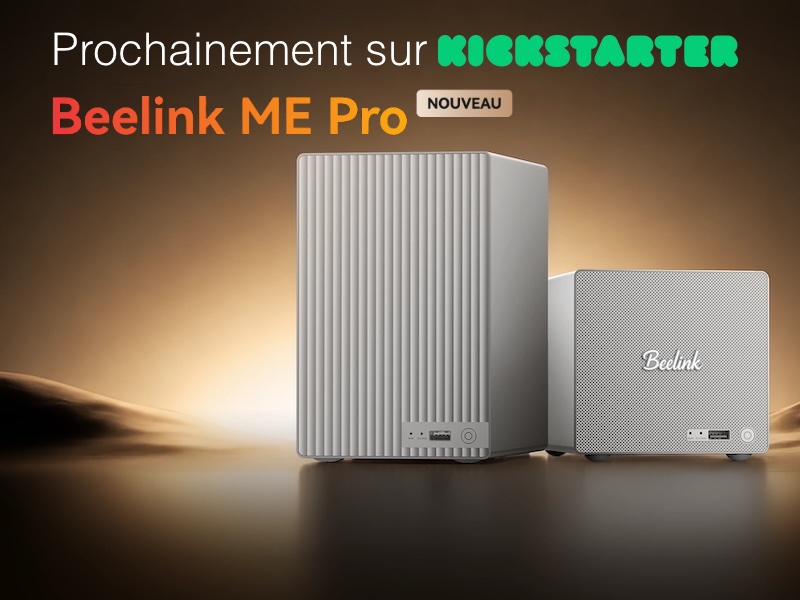
Beelink ME Pro, NAS modulaire à partir de 299$ (kickstarter)

beelink me pro kickstarter 2026 - Beelink ME Pro, NAS modulaire à partir de 299$ (kickstarter)

Beelink va prochainement lancer un Kickstarter sur l’élargissement de sa gamme de NAS ME Pro. Après le 2 baies qui n’avait pas laissé indifférent, le fabricant revient avec un 4 baies, toujours avec son architecture en « tiroir ». On peut changer la carte mère sans remplacer le boîtier ni perdre ses disques et sa configuration. Avec pas moins de 7 configurations processeur (du Pentium J5005 au Ryzen AI 9 HX 470), la gamme complète est très large…

beelink me pro kickstarter 2026 - Beelink ME Pro, NAS modulaire à partir de 299$ (kickstarter)

Beelink ME Pro

Il y a quelques mois, on vous présentait le Beelink ME Pro, un petit NAS original. Au-delà de son côté compact, le NAS était innovant à plus d’un titre : design, capacité, évolutivité… La plus grosse originalité, la carte mère se coulisse hors du châssis… ce qui facilite la maintenance et permet de monter en gamme plus tard. Le stockage et le système restent en place. C’est un vrai argument face aux NAS classiques, dont le matériel est figé. Ça, c’est la théorie… car dans les faits, nous n’avons pas vu de carte (pas de disponibilité, ni le prix des cartes mères de rechange).

me pro 2026 arriere - Beelink ME Pro, NAS modulaire à partir de 299$ (kickstarter)

Le 2 baies affiche 166 × 121 × 112 mm pour 1,7 kg sur la balance. Le 4 baies passe à 165 × 121 × 185 mm pour 2,4 kg. Côté refroidissement, un ventilateur interne permet la circulation de l’air et un cadre en aluminium dissipe la chaleur. Des supports antivibrations en silicone protègent les disques.

Connectique

Du côté des interfaces de connexion, on n’est pas en reste puisque les NAS disposent de l’USB 3.2 (10 Gb/s), HDMI 4K, du réseau 10 Gb/s… et même de l’USB 4/Thunderbolt 4.

Kickstarter

Beelink passe (lui aussi) par un financement participatif. Depuis quelques années, le concept est adopté par de plus en plus de marques. Cela permet de limiter l’impact sur la trésorerie des entreprises et permet de tester l’appétit du public avant de lancer la production. Les campagnes affichent souvent des records de financement (merci les réseaux sociaux) et les précommandes permettent d’avoir un produit à prix serré. Il est important de rappeler qu’un soutien n’est pas une commande ferme…

7 configurations différentes

La gamme se décompose en 3 profils :

  • Home : Pentium J5005, Intel N95, Intel N150 et Core 3 304
  • Créatif : Core i5-13500H
  • IA locale : Ryzen AI 7 H 350 et Ryzen AI 9 HX 470

La RAM varie selon la configuration souhaitée.

conception me pro - Beelink ME Pro, NAS modulaire à partir de 299$ (kickstarter)

Tarifs Kickstarter

Les prix sont en dollars (hors taxe), mais la livraison est incluse pour les États-Unis, le Royaume-Uni et l’UE. Voici les tarifs « Super Early Bird » :

Modèle 2 baies 4 baies
J5005 299 $ 369 $
N95 419 $ 539 $
N150 469 $ 539 $
Core 3 304 689 $ 769 $
Core i5-13500H 739 $ 819 $
Ryzen AI 7 H 350 949 $ 1 049 $
Ryzen AI 9 HX 470 1 279 $ 1 379 $

Un dépôt VIP de 10$ avant le lancement donne droit à la remise de 30% sur le prix public…

IA locale

Pour les versions avec Ryzen, Beelink met en avant des débits d’environ 35 tokens/s sur Qwen 3.6 35B et 36 tokens/s sur Gemma 4 26B. Si cela peut sembler impressionnant, ces chiffres viennent du constructeur et dépendent de nombreux paramètres (quantification, contexte, configuration). Donc, à prendre avec des pincettes…

En synthèse

Le concept est original, mais reste toujours à prouver. Côté système embarqué, comme nous vous l’avions annoncé, Beelink propose FygoOS pré-installé sur le SSD embarqué. Le fabricant continue de s’investir sur le marché des NAS et on ne peut que s’en réjouir.

Les dates à retenir :

  • Pré-lancement : du 21 septembre au 4 novembre 2026
  • Lancement officiel : 5 novembre 2026

Nous en reparlerons prochainement, nous avons la chance d’avoir un modèle en prêt depuis quelques semaines…

Que faire avec un port M.2 libre ? 6 gadgets à y brancher à la place d'un SSD

- Contient des liens affiliés Amazon -

Un emplacement M.2 finalement, ce n'est rien d'autre qu'un bonne vieille connexion PCIe d'une à quatre lignes selon la machine (sauf quand il est câblé en SATA, mais ça, j'en reparle à la fin). Et en général, comme le montre la photo ci-dessous, ce qu'on y met, c'est un SSD pour avoir du stockage rapide et efficace

Emplacement d'un M.2 sur la carte mère d'un laptop ( source )

Mais aujourd'hui, on va s'ouvrir un petit peu l'esprit sur cet emplacement M.2, parce que OUI, rien ne vous oblige à y mettre un SSD !

Mais avant de commander quoi que ce soit, sortez le manuel de votre carte mère ou la doc de votre mini-PC et regardez le type (PCIe ou SATA) de votre connecteur M.2, le format accepté et surtout le nombre de lignes de cet emplacement.

Source

Le nombre de lignes, c'est le nombre de voies de circulation entre la carte M.2 et le processeur. Plus il y en a, plus ça va vite, donc en général, pour une carte réseau, une ligne (x1) ou deux (x2) suffisent. Mais si vous partez sur une carte graphique, il faudra 4 lignes minimum (x4).

Par exemple, le Beelink ME Mini , lui, dispose de 5 emplacements PCIe 3.0 x1 et un seul en x2. Et sur une ASRock B850 Pro-A , le 4e emplacement M2 tourne en x4... mais retombe en x2 dès qu'un disque occupe l'un des autres ports M.2 en SATA3.

Regardez aussi ce que l'emplacement partage, car sur cette même carte mère ASRock, occuper par exemple le 3ème emplacement désactive purement et simplement le slot PCIE2. Vérifiez aussi que la puce du contrôleur M.2 dispose bien d'un pilote pour votre système, et demandez-vous par où passera le câble car mis à part l'accélérateur IA que je vous présente un peu plus bas, toutes les cartes qui suivent traînent un truc derrière elles. Donc, il faudra peut-être découper votre boîtier ou laisser dépasser des trucs...

Allez, c'est parti !

Une carte réseau 5 ou 10 GbE

Pour un NAS ou un routeur maison, la carte 5 GbE de KALEA à 29,90 € embarque une Realtek RTL8126 qui se branche sur un emplacement à clé M ou B+M et déporte son port RJ45 sur une équerre classique de PC. Et bonne nouvelle, comme la RTL8126 est une puce PCIe 3.0 x1, une seule ligne suffit ! Elle est reconnue par le pilote r8169 de Linux depuis le noyau 6.9, et sous FreeBSD (donc OPNsense ou pfSense) par le pilote officiel de Realtek , realtek-re-kmod, qui s'installe à part.

La carte 5 GbE de KALEA, avec son port RJ45 déporté sur une équerre

Maintenant, si vous voulez du 10 GbE, la carte de REKONG à 98,32 € passe par une Marvell AQC113. Et si j'en crois la fiche du vendeur, elle accepte du Gen4 x1 ou du Gen3 en x4, x2 et x1. Sauf qu'une ligne Gen3, c'est 8 Gbit/s, ce qui veut dire que sur un emplacement Gen3 x1, elle plafonnera sous ses 10 Gbit/s. Donc à ce prix-là, autant prendre la 5 GbE. Par contre, en Gen3 x2 (16 Gbit/s) ou en Gen4 x1 (32 Gbit/s), elle pourra tenir les 10 Gbit/s sans problème,

Côté logiciel, Linux la gère avec son pilote atlantic, mais sous OPNsense, c'est une autre histoire. Le pilote FreeBSD d'Aquantia, lui, ne prend pas en charge l'AQC113 et il faudra passer par un pilote communautaire .

Un accélérateur IA pour Frigate

Si vous faites tourner Frigate pour vos caméras , oubliez le Google Coral, qui n'est plus recommandé par Frigate . Mais attention, avant d'acheter un autre accélérateur IA à la place, regardez d'abord si votre processeur ne sait pas déjà faire le boulot, car le détecteur OpenVINO de Frigate tourne sur le GPU intégré des processeurs Intel de 6e génération ou plus récents. Un N100, par exemple, analyse une image en 15 ms environ avec MobileNetV2, sans rien acheter de plus, donc vous n'en aurez peut-être même pas besoin.

Par contre, si ça ne suffit plus, le module Hailo-8 de LUCKFOX à 201,59 € vous amènera 26 TOPS sur une interface PCIe Gen3 à quatre lignes. Frigate le prend en charge, avec environ 7 ms par image, mais mesurées avec YOLOv6n, donc c'est loin d'être comparable aux 15 ms du N100.

Maintenant, le truc cool, c'est que vous n'avez pas besoin d'un emplacement x4. La preuve, l'AI HAT+ 26 TOPS de Raspberry Pi, construit autour du même Hailo-8, tourne sur le port PCIe du Pi 5, qui n'a qu'une seule ligne. Un emplacement M.2 en x1 fera donc l'affaire, même si Frigate note que les PC x86 à deux lignes font mieux que le Pi.

Le module M.2 Hailo-8, avec sa puce sous un capot métallique

Une carte graphique externe en OCuLink

Ici, c'est la seule carte de la liste qui exige un emplacement x4. L'adaptateur OCuLink de RIITOP à 36,95 € transformera instantanément votre port M.2 en prise OCuLink PCIe 4.0 x4 (jusqu'à 64 Gbit/s). On doit ensuite le relier au dock Minisforum DEG1 (prix 109,00 €), sur laquelle se plug la carte graphique (à acheter séparément avec son alim) et se branche sur une alimentation ATX ou SFX. Le câble OCuLink, lui, est livré avec le dock .

L'adaptateur M.2 de RIITOP et sa prise OCuLink

Notez que le DEG1 de Minisforum n'est compatible qu'avec les machines qui gèrent le PCIe 4.0 x4, donc visez un emplacement Gen4 x4. Et l'OCuLink ne se branche pas à chaud, faudra éteindre le PC avant.

Le dock DEG1 de Minisforum, avec le slot qui reçoit la carte graphique

Et si vous préférez rester à l'intérieur du boîtier, la nappe ADT-Link à 35,45 € ressortira l'emplacement M.2 en slot PCIe x16 prévu pour une carte graphique. Alors je dis x16, mais c'est seulement au niveau du format PCIe 3.0 parce que la carte, en réalité, ne recevra que les lignes réellement disponibles de l'emplacement M.2.

La nappe R43SR d'ADT-Link, du connecteur M.2 au slot PCIe x16

Le port USB-C de façade qui ne sert à rien

Et si le port USB-C en façade de votre boîtier reste inerte faute de connecteur sur la carte mère, l'adaptateur Type-E de CY à 32,99 € transformera l'emplacement M.2 en connecteur interne Type-E à 20 Gbit/s. Il repose sur une ASMedia ASM3242, conçue pour quatre lignes PCIe Gen3 (sur deux, on tombe à 16 Gbit/s), et ne fait ni vidéo, ni audio, ni recharge PD.

L'adaptateur M.2 de CY, son connecteur Type-E et son dissipateur

Maintenant, si un connecteur USB 3.0 à 19 broches est encore libre, un simple adaptateur EZDIY-FAB à 14,99 € réveillera ce port en USB 3.2 Gen 1, sans avoir à toucher à votre emplacement M.2.

L'adaptateur en L d'EZDIY-FAB, vu sous deux angles

Six ports SATA de plus

Côté stockage, le contrôleur SATA de Namvo à 29,99 € vous ajoutera 6 ports SATA 6 Gbit/s grâce à une ASMedia ASM1166 , reliée en PCIe Gen3 x2. Ça fait 16 Gbit/s à partager entre les 6 disques, et moitié moins sur un emplacement x1.

Le contrôleur SATA de Namvo

Du Wi-Fi 6E

Enfin, pour ajouter du Wi-Fi 6E à une tour qui n'en a pas, il vous faudra un module Intel AX210 à 28,37 € et un adaptateur Jectse à 9,62 € qui le fera tenir dans un emplacement à clé M. Comme Intel documente son AX210 comme étant du Wi-Fi (PCIe) et BT (USB), l'adaptateur fait passer le Wi-Fi par une ligne PCIe et le Bluetooth par un petit câble USB 2.0 fourni, à relier à un connecteur interne de la carte mère. Et les antennes ne figurent ni sur la fiche du module ni dans le colisage de l'adaptateur, donc faudra les acheter à part.

Méfiez-vous par contre de la liste de compatibilité de la fiche Jectse, qui dit supporter aussi l'AX201. Intel classe ce module en "M.2: CNVio2", et pas en PCIe et USB. Bref, attention à bien prendre un AX210 et pas un 201

Voilà et si votre emplacement libre s'avère être câblé en SATA, bah oubliez toutes ces cartes... Toutes ces cartes parlent uniquement le PCIe. Il ne vous restera alors plus qu'à y mettre un SSD SATA... Snif.

Source : XDA Developers

GEAK OS : nouveau système pour NAS DIY

GEAK OS NAS DIY - GEAK OS : nouveau système pour NAS DIY

Un nouveau venu s’invite dans la famille des systèmes pour NAS qui nous vient cette fois de Chine : GEAK OS. Repéré depuis février 2026 par la communauté chinoise du homelab, ce système gratuit promet du stockage privé, de l’IA embarquée et une gestion Docker. On a creusé le sujet en attendant de pouvoir le tester par nous-mêmes…

GEAK OS NAS DIY - GEAK OS : nouveau système pour NAS DIY

GEAK OS, qu’est-ce que c’est ?

GEAK OS est un système d’exploitation NAS développé par l’éditeur chinois GEAK (à qui l’on doit également l’application mobile GEAK NAS, publiée par YOM LIMITED). Son positionnement est celui d’un système complet comme alternative locale et gratuite au Cloud, pour reprendre la main sur ses données sans payer d’abonnement mensuel.

Le positionnement se limite pour l’instant à cet usage : installer le système sur son propre matériel (PC de récup, NAS DIY, Mini PC ou encore machine virtuelle). Sur le fond, les premiers retours des spécialiste,s c’est que GEAK OS ressemble beaucoup à ce que l’on a déjà vu avec fnOS (un autre système chinois), mais aussi chez FygoOS. Ils misent principalement sur une interface facile à utiliser, une partie multimédia riche, une gestion des photos boostée à l’IA comme arguments principaux.

Les fonctions mises en avant

Si on rentre un peu dans le détail, voici ce que nous indique le site officiel :

  • Album photo IA : classement automatique des photos par reconnaissance de contenu ;
  • Centre multimédia : intégré pour la lecture de films et séries stockés sur le NAS ;
  • GEAK AI : assistant maison qui combine SearXNG (recherche) et Ollama (inférence locale) ;
  • Centre d’applications : 16 applications (dont 3 de l’éditeur) et le reste sous forme de conteneurs Docker.
  • GEAK Link : service d’accès distant, avec un identifiant personnalisable une fois inscrit ;
  • Des Apps pour iOS, Android, macOS et Windows.

Et côté prix ?

La page officielle des offres pourra en refroidir plus d’un. Il y a tout d’abord, l’offre Free qui couvre l’essentiel de l’usage assez simple pour le particulier. Ensuite, nous avons l’offre Plus à 47,99 $/an et un Lifetime à 179 $. Si cela vous rappelle un ZimaOS, ce n’est pas un hasard.

Le souci, c’est que le gratuit n’est gratuit qu’en apparence : l’app mobile, l’accès distant GEAK Link et l’appli photo pour la TV ne fonctionnent que pendant 2 mois, avant de basculer derrière un PayWall (mur payant). Sur un système encore jeune, avec une stabilité qui reste à prouver, verrouiller l’accès distant derrière un abonnement dès les premiers mois est un choix commercial qui mérite de prendre un peu de recul.

Premiers testeurs

Plusieurs utilisateurs ont déjà testé le système sur des machines virtuelles. Ils indiquent que l’installation est très bien faite, tout est presque automatisé (détection DHCP/IPv6, copie des fichiers système…). Les retours sur la consommation des ressources sont contradictoires : certains ont réussi avec 4 Go de RAM, d’autres ont dû passer à 8 Go pour éviter les plantages.

Le système ne proposerait nativement que le SMB. NFS et WebDAV ne seraient accessible qu’en montage (sources distantes). Si vous venez de Synology ou TrueNAS, c’est un peu limité… Le SSH est fermé par défaut. L’interface est vraiment facile à prendre en main.

Faut-il s’y intéresser ?

Honnêtement, nous sommes encore loin d’un concurrent à DSM ou TrueNAS. GEAK OS reste un projet encore jeune et orienté pour le marché chinois, avec encore quelques limites.

En revanche, l’angle IA locale (SearXNG + Ollama) et la gratuité (offre free) en font un projet à surveiller, mais pas forcément pour tout de suite. Nous, on va garder un œil sur les prochaines versions avant d’envisager un test complet sur notre propre matériel.

Test du TerraMaster F4-425 Pro : NAS 4 baies avec TOS 7

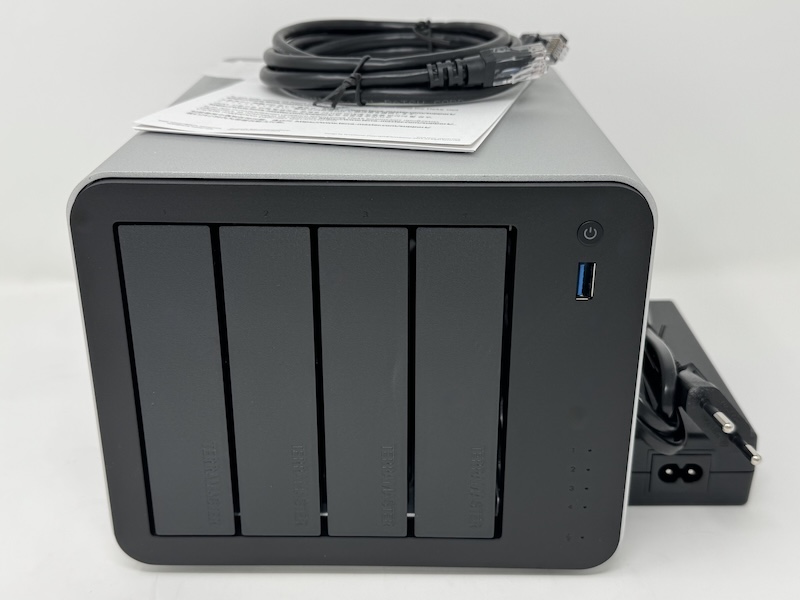
F4 425 Pro avant - Test du TerraMaster F4-425 Pro : NAS 4 baies avec TOS 7

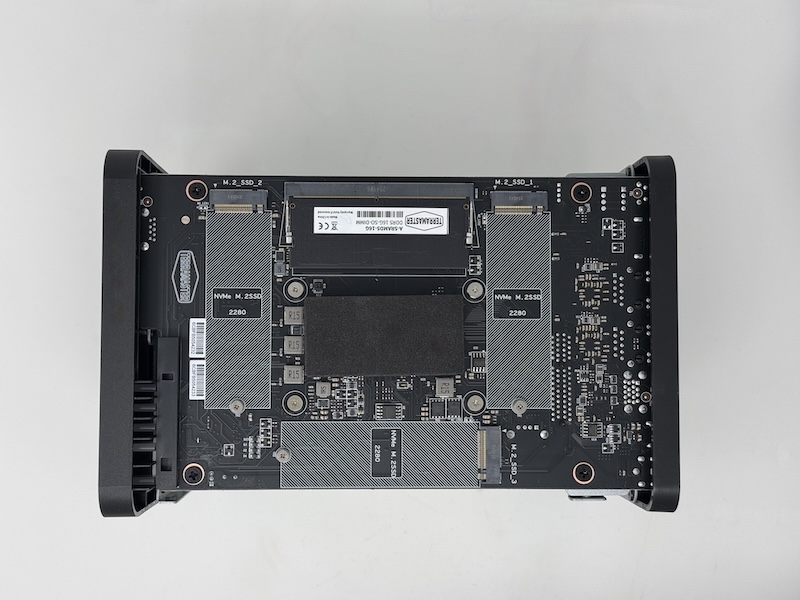
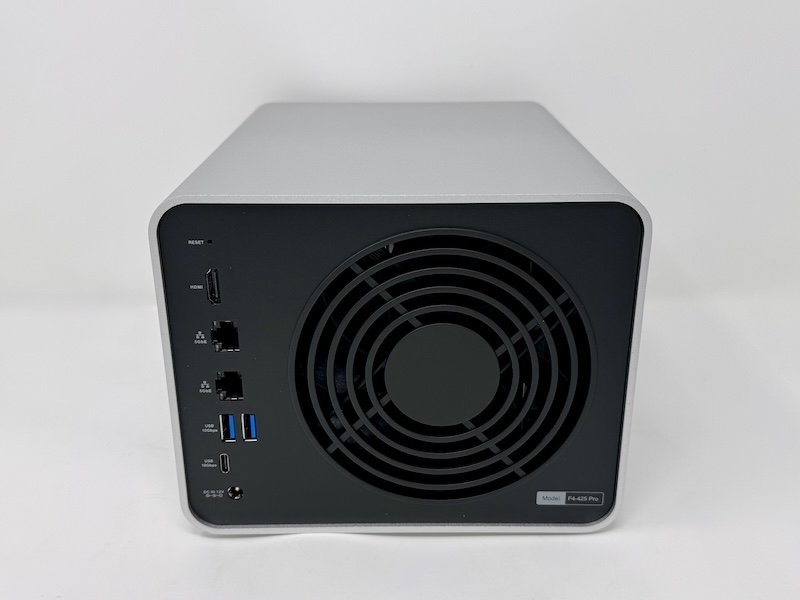
Le TerraMaster F4-425 Pro est un NAS à 4 baies qui se positionne comme une solution robuste et performante, sans pour autant exploser le budget. Il embarque un processeur Intel N350 pouvant atteindre 3,9 GHz, épaulé par 16 Go de mémoire vive. Sur le papier, ce boîtier promet des performances impressionnantes et même des capacités d’IA. Cependant, tout n’est pas rose comme vous allez le constater. Découvrons ensemble ce nouveau NAS…

Test TerraMaster F4-425 Pro

Test TerraMaster F4-425 Pro

Après le F4-425 et le F4-425 Plus, TerraMaster complète sa gamme d’entrée avec le F4-425 Pro. Depuis plusieurs jours, il passe une batterie de tests et il nous a surpris à bien des égards.

Contenu de la boîte

Voici ce que contient le carton :

  • Le NAS TerraMaster F4-425 Pro ;
  • 1 câble réseau RJ45 ;
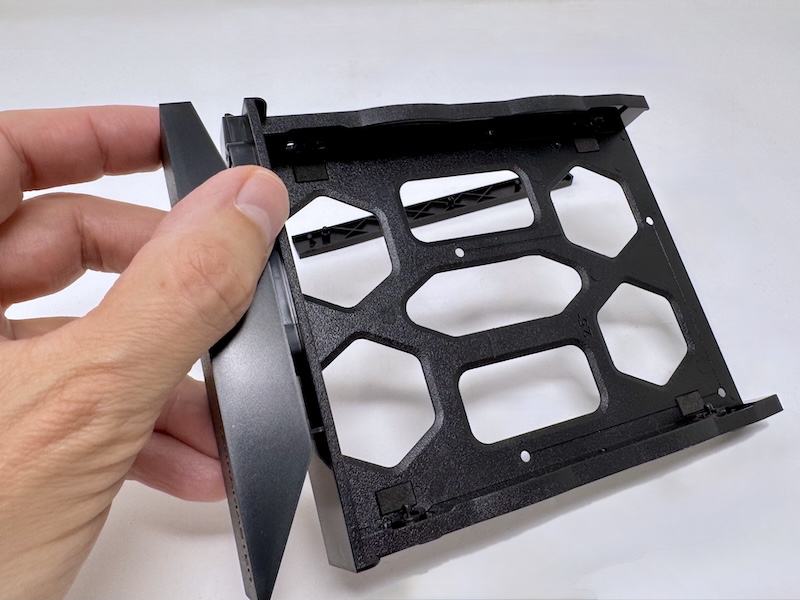
  • Des vis de fixation pour les SSD SATA;
  • Une alimentation externe et son câble ;
  • 2 amortisseurs élastomères de remplacement (pour le dessous) ;
  • Un guide de démarrage rapide ;
  • Un livret de garantie.

Rien de plus, rien de moins…

Construction du NAS et design

Le F4-425 Pro arbore un design relativement sobre avec un boitier métal gris clair. Il dispose de 4 baies (2,5 ou 3,5 pouces) et 3 emplacements M.2 NVMe 2280 en PCIe 3.0 x1. Pour rappel, le F4-425 n’en proposait aucun. Les faces avant et arrière restent en plastique noir. Il mesure 186 x 277 x 277 x 186 mm pour un poids de 2,1 kg sur la balance. À l’arrière, on retrouve un large ventilateur de 12 cm, permettant de maintenir le boîtier au frais.

F4 425 Pro interieur - Test du TerraMaster F4-425 Pro : NAS 4 baies avec TOS 7

Comme indiqué précédemment, les 3 emplacements M.2 NVMe sont en PCIe 3.0 x1. Cela veut dire que le débit théorique plafonne à 985 Mo/s par SSD. C’est largement suffisant pour du cache ou pour un volume. Si vous utilisez un seul port 5 Gb/s, ce dernier ne pourra jamais saturer par le SSD (en théorie, voir ci-dessous).

Connectique

F4 425 Pro arriere - Test du TerraMaster F4-425 Pro : NAS 4 baies avec TOS 7

Du côté des interfaces de connexion, le NAS propose :

  • 2 ports 5 Gb/s en RJ45
  • 3 ports USB 3.2 Gen 2 (dont 1 en façade)
  • 1 port USB 3.2 Gen 2 Type-C
  • 1 sortie audio-vidéo HDMI

Il s’agit d’un ensemble relativement intéressant et qui répondra aux besoins d’un particulier exigeant. On regrettera peut-être l’absence de port 10 Gb/s…

Intérieur du F4-425 Pro

TerraMaster commercialise ce modèle en 2 configurations distinctes :

  • Intel N350 (8 cœurs, jusqu’à 3,9 GHz, TDP 7 W) + 16 Go de RAM DDR5
  • Intel N305 (8 cœurs, jusqu’à 3,8 GHz) + 8 Go de RAM DDR5

Le modèle que nous avons aujourd’hui est animé par le processeur Intel Core 3 N350 capable d’atteindre 3,9 GHz. Il s’agit d’un processeur peu énergivore par défaut et capable de répondre à des charges importantes. Selon le site PassMark, il obtient un score 7 372 points, au-dessus de la moyenne des NAS actuels qui se situe autour de 5 500 points.

Côté RAM, on appréciera l’effort de TerraMaster qui propose par défaut sur ce modèle de 16 Go extensible jusqu’à 32 Go. Cependant, il n’y a qu’un seul emplacement. La mémoire est estampillée TerraMaster, mais si on y regarde de plus près… les composants proviennent de Micron (maison mère de l’ancien fabricant Crucial).

Sur le papier, la logique des 2 configurations n’est pas forcément limpide. La version « haut de gamme » (N350) affiche un score PassMark de 7 372 points inférieur à la version « accessible » (N305) avec 9 518 points. Le N350 privilégie la sobriété énergétique et la quantité de RAM (16 Go), le N305 mise sur un CPU supérieur avec moins de mémoire (8 Go).

chariot F4 425 Pro - Test du TerraMaster F4-425 Pro : NAS 4 baies avec TOS 7

TOS 7

Le NAS fonctionne sous TOS 7.0, le nouveau système maison de TerraMaster. TOS 7 n’est pas juste un simple lifting de l’interface. Le fabricant assure que son système a subi une refonte complète avec plus de 50 nouvelles fonctionnalités et plus de 1 000 optimisations !

Comme pour les versions précédentes, l’assistant de démarrage est accessible en tapant dans votre navigateur préféré : http://tnas.local/ L’accompagnement utilisateur est facile à comprendre et accessible.

bureau TOS 7 - Test du TerraMaster F4-425 Pro : NAS 4 baies avec TOS 7

Après avoir passé le guide de démarrage, le système lance automatiquement son Conseiller de sécurité. Ce dernier permet de rechercher d’éventuel problème de configuration ou de sécurité. Il n’y a pas trop de changement ici avec TOS 6. Si on clique sur ce dernier, on accède automatiquement à plus de détail, ainsi qu’un lien pour corriger cette alerte…

Applications

centre applications tos 7 - Test du TerraMaster F4-425 Pro : NAS 4 baies avec TOS 7

Le centre d’applications de TOS recense actuellement 62 applications (au moment où nous écrivons ces lignes). On y retrouve des solutions maison pour la sauvegarde, la gestion de photos, la vidéosurveillance, mais aussi des outils populaires comme Docker, Portainer, Jellyfin, Plex, WordPress, VirtualBox ou encore Transmission.

OpenClaw (agent IA qui pilote le NAS)

C’est la vraie nouveauté TOS 7. OpenClaw est l’agent IA préinstallé, censé fonctionner au niveau noyau et traduire des instructions en langage naturel en tâches système concrètes :

  • Mettre en place et faire tourner des conteneurs Docker ;
  • Trier des photos par visages et chronologie ;
  • Configurer une stratégie de sauvegarde ;
  • Déployer des modèles de permissions sur plusieurs postes…

TerraMaster le positionne comme un « ingénieur DevOps privé » disponible en permanence. Pour ce faire, OpenClaw s’appuie sur plus de 500 endpoints API RESTful exposés nativement par TOS 7 :

  • Manipulation de fichiers,
  • Planification de tâches,
  • Gestion réseau ;
  • Sauvegardes…

Pour les développeurs, cela ouvre de nombreuses opportunités (même en dehors d’OpenClaw). Le fabricant indique également une compatibilité GitLab Runner et Jenkins Agent (le F4-425 Pro comme nœud de build), ainsi qu’un support des machines virtuelles Ubuntu/Debian. Un « Skill Store » communautaire est annoncé pour plus tard…

Si OpenClaw est un agent puissant, il est important de rappeler que ce n’est pas un LLM. Même si la puissance de la machine est suffisante pour les fonctions de base d’un NAS, OpenClaw ne peut fonctionner sans être connecté à un Claude, ChatGPT, Mistral ou autre modèle de langage. Nous avons fait le choix du LLM français Mistral, qui permet d’accéder gratuitement à ses modèles via API.

openclaw mistral - Test du TerraMaster F4-425 Pro : NAS 4 baies avec TOS 7

Comme vous pouvez le constater dans les captures ci-dessous, tout ne s’est pas passé comme prévu.

openclaw TOS7 - Test du TerraMaster F4-425 Pro : NAS 4 baies avec TOS 7

Et pour finir…

openclaw TOS7 suite - Test du TerraMaster F4-425 Pro : NAS 4 baies avec TOS 7

OpenClaw est bien encore en version Bêta, son intégration à TOS 7 semble encore capricieuse… rien qui ne peut pas se corriger avec une mise à jour du système et de l’application.

Performances du F4-425 Pro

Dans la première partie de nos tests, nous allons évaluer les performances des transferts à travers un réseau 5 Gb/s (entre le NAS et des ordinateurs). Ensuite, nous regarderons les capacités du processeur, en analysant ses performances dans la virtualisation et le transcodage vidéo.

Vitesses dans les transferts

Depuis plusieurs années, nous avons mis en place un protocole de tests rigoureux fournissant des données fiables et comparables avec les performances des autres NAS. Pour cela, nous utilisons 4 applications de mesure différentes (2 sous macOS et 2 sous Windows) et réalisons en plus des transferts de fichiers de tailles variées dans les deux sens (NAS -> Ordinateur puis Ordinateur -> NAS) :

  • Petites tailles : 100 fichiers de 500 Ko à 12 Mo (MP3, photos, documents Office)
  • Tailles moyennes : 30 fichiers de 12 à 350 Mo (Flac, images RAW, archives ZIP)
  • Fichiers volumineux : 10 fichiers entre 4 et 10 Go (MKV, ISO)

À partir de ces tests, nous calculons une moyenne des transferts que nous représentons sous forme de graphiques, exprimée en mégaoctets par seconde. Plus le nombre est élevé, plus le NAS est rapide. Pour notre évaluation du F4-425 Pro, nous avons configuré un premier volume avec 2 SSD NVMe en RAID 0, puis avec 3 SSD NVMe en RAID 5.

RAID 0

F4 425 Pro Raid 0 - Test du TerraMaster F4-425 Pro : NAS 4 baies avec TOS 7

Le RAID 0 permet de profiter pleinement des performances des SSD NVMe et de la prise réseau 5 Gb/s. Si nous avons atteint et dépassé les 500 Mo/s ponctuellement, nous n’avons jamais pu atteindre les 600 Mo/s atteignables.

RAID 5

F4 425 Pro RAID5 - Test du TerraMaster F4-425 Pro : NAS 4 baies avec TOS 7

En RAID 5, on peut constater que les performances sont très proches… cela signifie que l’architecture choisi par le constructeur est bonne et peut atteindre les 500 Mo/s, sans atteindre les 600 Go/s.

Performances générales

Tout d’abord, le processeur n’a eu aucune difficulté à transcoder des vidéos (y compris plusieurs flux) avec Jellyfin, installé manuellement. Aussi, les 8 cœurs du processeur et les 16 Go de RAM n’ont pas souffert avec plusieurs conteneurs Docker ou encore de la virtualisation légère (distribution Linux). Le F4-425 Pro a passé tous les tests sans encombre. Cependant, il ne faudra pas être trop gourmand.

Consommation électrique et nuisance sonore

Le ventilateur arrière est relativement discret, mais audible si on s’approche un peu du NAS. Côté consommation, le F4-425 Pro affiche entre 15 et 16 W en utilisation normale (avec les 3 SSD NVMe) et jusqu’à 39 W lors des tâches les plus intensives.

CONCLUSION
Le F4-425 Pro offre un excellent rapport qualité-prix dans son segment, avec ses 8 cœurs, ses 16 Go de RAM DDR5, son double réseau 5 Gb/s et ses trois emplacements NVMe. Surtout, il est moins coûteux qu'un Synology et QNAP sur des configurations similaires. Le choix entre les deux configurations CPU est clair : le N350 privilégie la sobriété énergétique et la RAM, tandis que le N305 offre un débit CPU brut supérieur. Si les limites en transfert brut peuvent décevoir un peu, elles restent bien supérieures aux 1 Gb/s ou 2,5 Gb/s habituels. TOS 7 continue d’évoluer avec de nombreuses améliorations bienvenues. Le système est stable, fiable et performant. Il répond aux besoins des débutants comme des experts. L’intégration d’OpenClaw au plus bas niveau du NAS témoigne d’une ambition certaine du fabricant, mais nos tests n’ont pas été concluants, la technologie étant encore en phase bêta.
MATÉRIEL / DESIGN
8.5
OS & APPLICATIONS
8
PERFORMANCES
8
PRIX
8.5
8.3

Synology : une stratégie matérielle assumée, mais à quel prix ?

synology materiel retards - Synology : une stratégie matérielle assumée, mais à quel prix ?

Synology recycle ses plateformes pendant des années, traîne des pieds sur les débits réseau et refuse de courir après la dernière puce à la mode. Beaucoup y voient un manque d’ambition, je pense que c’est une stratégie comme une autre. Mais ces choix ont un prix et ce sont les utilisateurs qui le paient depuis longtemps. Prenons un peu de recul…
synology materiel retards - Synology : une stratégie matérielle assumée, mais à quel prix ?

Une philosophie assumée

Synology n’a jamais cherché à sortir un produit avec la dernière innovation matérielle. Ce n’est pas nouveau et ce n’est pas un manque de sérieux de leur part. C’est leur ligne de conduite que le constructeur suit depuis des années. La priorité de Synology a toujours été de maîtriser le matériel et le logiciel, plutôt que de se lancer dans une course aux spécifications techniques qui font bien sur une fiche produit.

On peut évoquer l’épisode des processeurs Intel Atom C2000, qui a laissé des traces sur la réputation de fiabilité de certains NAS. Cependant, le problème venait du  fondeur, pas de Synology. Ce n’est donc pas vraiment un argument à charge contre sa stratégie matérielle, mais un accident industriel que le fabricant a dû gérer.

En revanche, Synology investit depuis le début dans le développement de son logiciel interne DSM, afin d’exploiter au mieux le matériel qu’il choisit. Le système est conçu pour ses NAS et non l’inverse. Il n’est pas rare de voir des NAS Synology encore mis à jour après huit à dix ans de service et avec des performances meilleures que ces concurrents avec des puces plus récentes.

Le vrai problème, c’est le décalage

Privilégier la stabilité à la performance brute, c’est un choix parfaitement défendable. Mais le problème, c’est plutôt le décalage avec le marché. Synology finit presque toujours par adopter les standards devenus incontournables (2,5 Gb/s, NVMe, nouvelle génération de processeur, etc.), mais avec plusieurs années de retard… Et lorsque la nouveauté arrive enfin, elle est au prix fort. Pire, certains choix s’accompagnent de contraintes supplémentaires, comme la restriction aux disques durs Synology sur certains modèles. Dans ce dernier cas, le fabricant a fait machine arrière. Il joue trop la prudence, parfois jusqu’à dépasser le seuil où cette prudence devient frustrante pour l’utilisateur.

On se rappellera son choix de ne pas intégrer de sortie HDMI sur ses NAS. Avec le recul, c’était plutôt pertinent. Les concurrents ont longtemps misé sur les fonctions multimédias, avant de devoir composer avec les problématiques de licences et de droits liés à certains codecs. Aujourd’hui, les fabricants ne proposent plus de paquet multimédia comme Kodi par exemple. Synology n’a pas pour autant échappé aux mêmes contraintes. La marque a dû désactiver l’accélération matérielle pour le transcodage des vidéos plutôt que d’assumer les coûts de licences et autres royalties.

Cela montre aussi un problème récurrent : la prudence peut être pertinente sur le long terme, mais elle est frustrante à court terme.

Le cas du 2,5 Gb/s

Prenons un exemple concret plutôt que de rester dans la théorie : le passage au réseau 2,5 Gb/s. Alors que la concurrence a commencé à mettre ce port réseau dès 2018, ce format s’est largement généralisés, y compris sur l’entrée de gamme. De son côté, Synology a fait attendre ses utilisateurs… Pendant des années, le constructeur ne proposait que du 1 Gb/s sur ss NAS. Il semblait plutôt passer vers le 10 Gb/s (notamment avec le DS923+), un demi-échec. Pourquoi ajouter une norme intermédiaire quand on peut passer directement à la suivante ? Dans la pratique, le marché a démontré que le 2,5 Gb/s répondait à un besoin concret. Pendant tout ce temps, les particuliers et certains professionnels réclamaient cette connectique sur les forums et dans les commentaires… en pointant du doigt une concurrence qui avait déjà largement pris de l’avance.

Le 2,5 Gb/s n’est pas un gadget marketing. Pour de nombreux usages, il permet de supprimer un goulot d’étranglement qui limitait les débits réels d’un NAS, peu importe sa puissance ou la vitesse des disques derrière. Synology avait le matériel capable de le faire depuis longtemps… ce n’était pas un problème technique, mais stratégique ou une histoire de priorités (voire de marges).

Suis-je légitime pour donner un avis ?

On me demande régulièrement mon avis sur ces choix. Je ne me considère pas forcément légitime pour trancher, même si je suis parfois critique envers Synology. Je comprends que certains décisions agacent, surtout lorsqu’elles viennent du leader du marché. Mais il faut aussi regarder les faits : les entreprises et les particuliers continuent d’acheter des NAS Synology, année après année, génération après génération, malgré les retards sur certaines caractéristiques matérielles. C’est bien la preuve que le sujet n’est pas uniquement une question de processeur, de mémoire ou de débit réseau. Les gens n’achètent pas un Synology pour son processeur ou pour son port réseau. Ils l’achètent pour DSM, sa stabilité, le support long terme et pour ne pas avoir à administrer une infrastructure informatique à plein temps. C’est là que Synology conserve une vraie longueur d’avance…

Si votre priorité est d’avoir le meilleur rapport performance/prix, les dernières normes et une liberté totale dans le choix des composants… la réponse est assez simple : montez votre propre machine. Avec une distribution comme TrueNAS, Unraid ou OpenMediaVault, sur du matériel choisi à la carte, vous aurez généralement davantage de puissance et de flexibilité. Vous saurez également exactement ce que vous achetez et pourrez faire évoluer votre configuration sans attendre que Synology adopte les standards du marché.

Mais vous devrez aussi accepter une autre réalité… c’est vous qui devrez gérer cette infrastructure. Et c’est précisément là que le modèle Synology prend tout son sens.

Ma position

Synology ne perd pas la course au matériel par accident. C’est un choix assumé, cohérent avec ce que le fabricant vend réellement : du logiciel, un écosystème et de la tranquillité, pas la meilleure fiche technique du marché. Mais ce choix a un coût pour les utilisateurs : certaines évolutions devenues standards arrivent avec plusieurs années de retard sans que le prix soit ajusté. On peut comprendre la stratégie sans pour autant l’applaudir. Ce sera ma position tant que Synology continuera de faire l’un sans corriger l’autre. Mais si le fabricant veut continuer à facturer ses NAS au prix fort, il doit aussi accepter que ses utilisateurs attendent un niveau d’équipement cohérent avec ce positionnement.

Le logiciel et l’expérience utilisateur justifient une partie du prix. Ils ne devraient pas servir éternellement de justification à tous les retards matériels.

NAS DIY prêts à l’emploi en 2026

NAS DIY pret emploi - NAS DIY prêts à l'emploi en 2026

Vous recherchez un NAS performant et abordable, mais vous n’avez ni l’envie, ni le temps (ou tout simplement les compétences) pour monter un boîtier de A à Z ? Entre les NAS classiques de marques comme Synology, QNAP ou Asustor et le DIY intégral, il existe une troisième voie…

NAS DIY pret emploi - NAS DIY prêts à l'emploi en 2026

Matériel tout prêt

Les NAS se sont largement démocratisés ces dernières années, notamment grâce à des fabricant comme Synology, QNAP, Asustor, TerraMaster ou Ugreen. Vous achetez le boitier, vous insérez les disques : c’est fini. Tout est prêt, le câblage interne est déjà fait, le système d’exploitation est pré-installé, l’interface d’administration est facile à utiliser… mais l’écosystème est relativement fermé avec des applications propriétaires. Enfin, il y a également le prix.

DIY

À l’opposé, les puristes iront sur le DIY (Do It Yourself ou fais le toi même) où il faut choisir la carte mère, le processeur, la mémoire vive compatible, le boîtier, l’alimentation, le refroidissement… chaque composant doit être sélectionné avec soin, puis assemblé avant d’installer le système d’exploitation. Le résultat peut être excellent, mais la barrière à l’entrée est bien réelle.

Alternatives

Entre les deux, il existe une solution intermédiaire : le boîtier NAS déjà assemblé. Généralement, ils sont pré-équipé et il ne reste qu’à installer le système. Vous avez plus de liberté sur le choix de matériel prêt à l’emploi, sans la contrainte du DIY… sans prise de tête. Pas mal, non ?

Je vous propose de (re)découvrir 3 références qui ciblent des usages et des budgets très différents.

Beelink ME Pro

Test Beelink ME Pro - NAS DIY prêts à l'emploi en 2026

Le boitier dispose de 2 baies SATA et 3 emplacements M.2 NVMe (dont 1 déjà pré-installé avec 512 Go de stockage). Le ME Pro dispose d’une architecture modulaire : la carte mère, le processeur et la RAM sont logés dans un tiroir extractible, remplaçable sans changer le boîtier. Il dispose de 2 ports réseau (1* 5 Gb/s et 1* 2,5 Gb/s). Le prix démarre à partir de 437€ pour les configurations Intel N95/N150 avec 12 Go de mémoire vive (voir également ici). Vous pouvez également lire notre test complet…

Pour qui ? C’est un NAS DIY bien conçu, accessible, polyvalent et prêt à l’emploi. Il offre une architecture relativement accessible et surtout une possibilité d’évolution intéressante.

AOOSTAR WTR MAX (Intel 1235U)

AOOSTAR WTR MAX - NAS DIY prêts à l'emploi en 2026

Le boîtier est proposé autour de 485€ en version barebone (sans mémoire vive) de 7 baies SATA et 5 emplacements M.2 NVMe. Il est animé par un processeur Intel 1235U et peut recevoir 2 barrettes mémoire DDR5 (jusqu’à 96 Go), ainsi que d’un écran LCD en façade pour suivre la température, la charge CPU/RAM, la vitesse des ventilateurs, etc. Il dispose de 4 ports réseau (2* 10 Gb/s et 2* 2,5 Gb/s).

Il existe également une version AMD Ryzen 7 PRO 8845HS (Radeon 780M), plus musclée et plus chère : environ 570€.

Pour qui ? A tous ceux qui veulent une grande capacité de stockage avec suffisamment de puissance pour les usages avancés et un budget maîtrisé.

MINISFORUM N5 Pro

MINISFORUM N5 Pro - NAS DIY prêts à l'emploi en 2026

Le N5 Pro est vendu à partir de 959€ sans RAM mais avec un SSD de 128 Go. Il est construit autour d’un s’agit d’un processeur Ryzen AI 9 HX PRO 370. Il dispose de 5 baies SATA, 3 emplacements M.2 avec la possibilité de passer sur de l’U.2 (en option). Le fabricant indique lui-même que son OS maison (MinisCloud OS) n’est qu’une option parmi d’autres…

Pour qui ? Les usages homelab avancés, virtualisation, LLM locale et gros volumes de stockage.

Autres possibilités…

Des fabricants de NAS tout prêt permettent également de remplacer leur logiciel interne :

  • UGREEN : Propose officiellement d’installer TrueNAS, Proxmox ou Unraid sur ses NAS x86 sans que cela impacte la garantie constructeur. Il faut ouvrir le boitier et effacer (ou remplacer) le SSD NVMe où se trouve le système UGOS Pro.
  • TerraMaster : Les NAS x86 sont sans verrou logiciel. Il faut retirer ou remplacer la clé USB interne sur laquelle TOS est installé. Il sera possible d’installer TrueNAS, OpenMediaVault, Proxmox ou Unraid.

Quel système choisir ?

Plutôt qu’une longue liste, voici 4 options qui couvrent de nombreux usages :

  • OpenMediaVault : Pour démarrer sans trop de complexité. L’interface Web est légère, il sera suffisant pour du partage de fichiers, de la sauvegarde et quelques containers Docker. C’est le choix par défaut si vous découvrez le monde du NAS DIY.
  • ZimaOS : Plus jeune, avec une interface facile à prendre en main, c’est une excellente option à prendre en considération… même pour les débutants.
  • Unraid (payant) : Il propose une grande flexibilité dans la gestion des disques et orienté homelab.
  • TrueNAS Scale : Basé sur ZFS (checksums, auto-réparation, snapshots, compression), c’est la référence pour qui ceux qui cherchent robustesse et performances.
❌